
A SabeeApp Go képes beolvasni egy vendég utazási okmányát — útlevél, személyi igazolvány, vezetői engedély, tartózkodási engedély vagy magyar lakcímkártya — a telefonod kamerájának segítségével. Az alkalmazás automatikusan kinyeri a vendég adatait, és elmenti azokat a foglaláshoz, ezzel kiküszöbölve a kézi adatbevitelt és csökkentve a hibák számát.
Mielőtt elkezdenéd
Eszköz követelmény
Az ID Scan egy valódi iOS vagy Android eszközt igényel működő kamerával. Nem érhető el asztali böngészőben vagy amikor a SabeeApp Go-t PWA-ként futtatod számítógépen. Ha a beolvasás gomb nem elérhető, akkor nem támogatott eszközön vagy.
Szükséged lesz továbbá:
- A vendég fizikai okmányára (útlevél, személyi igazolvány, vezetői engedély, tartózkodási engedély vagy magyar lakcímkártya)
- A foglalás megnyitva a SabeeApp Go-ban és a megfelelő vendég kiválasztva
Milyen információkat rögzít
A kinyert mezők az okmány típusától függenek.
Személyazonosító okmányok (útlevél, személyi igazolvány, vezetői engedély, tartózkodási engedély)
- Keresztnév és vezetéknév
- Születési dátum és hely
- Nem
- Állampolgárság / nemzetiség
- Kor
- Anyja neve (ha az okmányon szerepel)
- Leánykori név (ha az okmányon szerepel)
- Okmány típusa és okmányszám
Ha az okmány RFID chipet tartalmaz (a legtöbb modern útlevél és sok személyi igazolvány), az alkalmazás a chipet is beolvassa a vizuális mezők mellett, ami javítja a pontosságot.
Magyar lakcímkártya
- Irányítószám, város, ország és utca címe
A lakcímkártya beolvasása csak a vendég címmezőit tölti ki, és nem írja felül a személyazonosító adataikat. Ugyanígy, a személyazonosító okmány beolvasása nem írja felül a korábban mentett címet. A két beolvasási típus független egymástól.
Lépésről lépésre: Okmány beolvasása
1. lépés — Vendég megnyitása
- A Kezdőlapról keresd meg és koppints a megfelelő foglalásra.
- A Foglalási Adatlap képernyőn keresd meg a dokumentálni kívánt vendéget, és koppints a kártyájára.
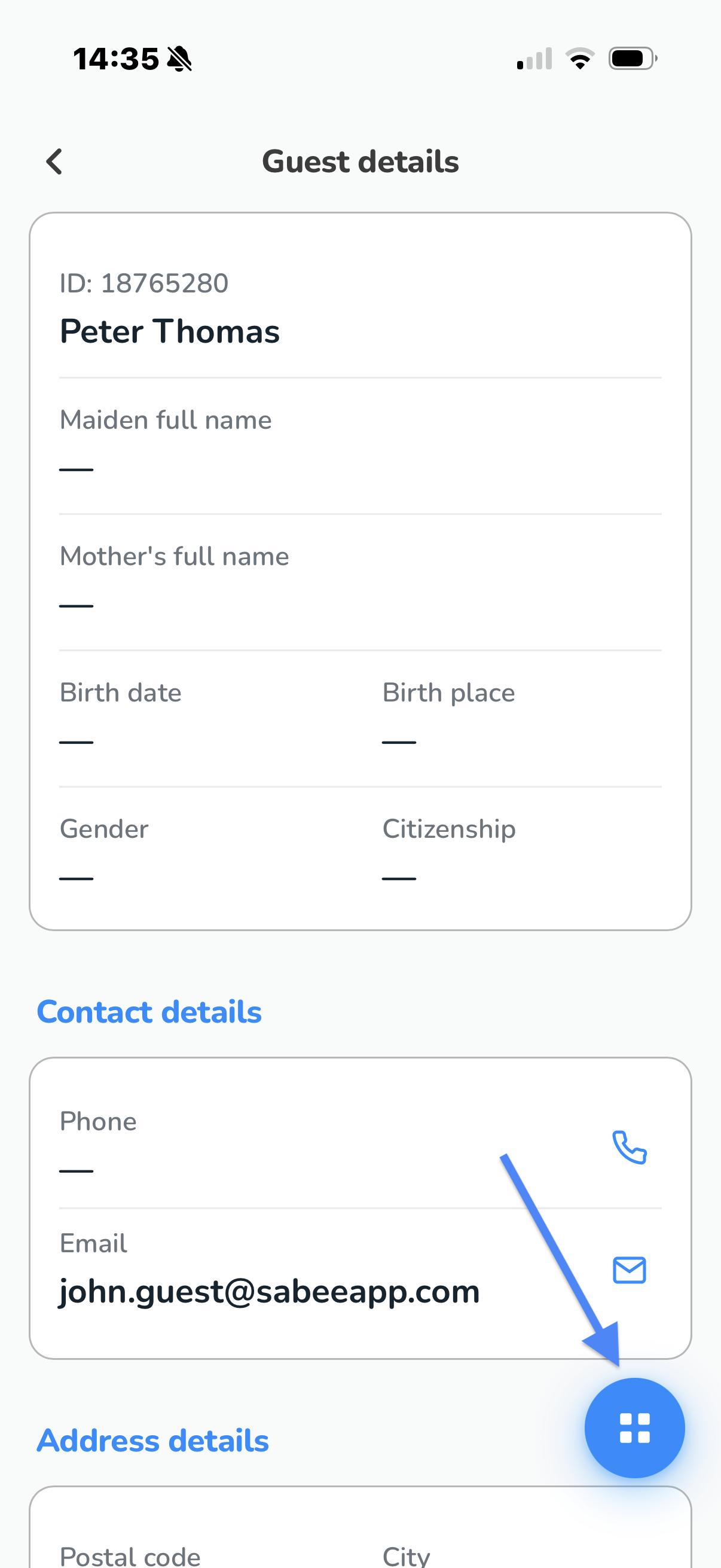
- A Vendég Adatlap képernyő megnyílik, megjelenítve a vendég aktuális adatait.
2. lépés — Az ID Scan indítása
- Koppints a lebegő művelet gombra (a kör alakú gomb a Vendég Adatlap képernyő jobb alsó sarkában)
.
- Egy kis menü jelenik meg két opcióval. Koppints a Dokumentum beolvasása lehetőségre.
- A kamera nézet megnyílik. Várj röviden, amíg a dokumentum szkenner inicializálódik — egy betöltési jelző jelenik meg, amíg beállítja magát.
3. lépés — Az okmány beolvasása
- Tartsd az okmányt laposan és jól megvilágítva, a fotót és a géppel olvasható zónát tartalmazó oldallal a kamera felé.
- Igazítsd az okmányt a képernyőn megjelenő beolvasási keretbe.
- Tartsd az eszközt stabilan. A szkenner automatikusan beolvassa az okmányt — nincs szükség zárgomb megnyomására.
Tippek a tiszta beolvasáshoz: A jó, egyenletes megvilágítás adja a legjobb eredményeket. Kerüld az árnyékokat az okmányon. Ha az okmány fényes felületű, döntsd meg kissé, hogy csökkentsd a tükröződéseket.
4. lépés — Ellenőrzés és mentés
Miután az okmány beolvasásra került, megjelenik egy eredmény panel a kinyert adatokkal. Két lehetőséged van:
- Mentés — közvetlenül a vendég rekordba írja a beolvasott adatokat és visszatér a Vendég Adatlapra. Használd ezt, ha a kinyert adatok helyesek és teljesek.
- Szerkesztés — megnyitja a Vendég szerkesztése űrlapot az összes beolvasott mezővel előre kitöltve. Használd ezt, ha bármely mezőt javítani szeretnél mentés előtt, vagy ha hozzá szeretnél adni olyan információt, amit az okmány nem tartalmazott (például telefonszám, e-mail cím vagy vendég cím).
Megjegyzés a Vendég szerkesztése űrlapról: Az űrlap nem kényszeríti ki a kötelező mezőket. Bármilyen kombinációban mentheted a vendég rekordot kitöltött vagy üres mezőkkel. Döntsd el, mely mezőket kell a szálláshelyed személyzetének kitöltenie a bejelentkezési eljárás részeként.
Mentés után
Mentés után a vendég okmány részletei megjelennek a Dokumentum Részletek kártyán a Vendég Adatlap képernyőn, beleértve az okmány típusát és számát. A Foglalási Adatlap képernyőn is megjelenik egy okmány jelző a vendég kártyáján, így egy pillantással láthatod, mely vendégek lettek dokumentálva.
Ha a beolvasás nem fejeződik be
Ha a beolvasás időtúllépésbe ütközik, megszakad vagy megszakítják, a képernyőn megjelenik egy Újra beolvasás opció. Gyakori okok, amiért egy beolvasás nem fejeződik be:
- Gyenge vagy egyenetlen megvilágítás az okmányon
- Az okmány mozog vagy nincs laposan tartva
- Az okmány sérült vagy erősen kopott a géppel olvasható zónában
- A kamera lencséje piszkos vagy eltakarva van
Koppints az Újra beolvasás gombra, hogy azonnal újrapróbálkozz. Ha az ismételt próbálkozások is sikertelenek, koppints a lebegő művelet gombra, és válaszd a Vendég szerkesztése opciót, hogy manuálisan add meg a vendég adatait.
Hibaelhárítás
A Dokumentum beolvasása opció nem érhető el
A Dokumentum beolvasása le van tiltva asztali böngészőkben és PWA előnézetekben számítógépen. Nyisd meg a SabeeApp Go-t egy fizikai iOS vagy Android eszközön, hogy használhasd ezt a funkciót.
A kamera nem nyílik meg
Ellenőrizd, hogy a SabeeApp Go-nak van-e engedélye a kamera elérésére az eszköz beállításaiban. iOS-en menj a Beállítások > SabeeApp Go > Kamera menüpontra. Androidon menj a Beállítások > Alkalmazások > SabeeApp Go > Engedélyek > Kamera menüpontra.
A beolvasott adatok helytelennek tűnnek
Az optikai karakterfelismerés időnként hibásan olvashatja a kopott vagy sérült okmányokon lévő karaktereket. Mindig koppints a Szerkesztés gombra a Mentés helyett, ha át szeretnéd nézni az adatokat, mielőtt azok a vendég rekordba íródnának. A Vendég szerkesztése űrlapon bármely mezőt javíthatsz mentés előtt.
Véletlenül helytelen adatokat mentettem
Nyisd meg a vendéget a Foglalási Adatlap képernyőről, koppints a lebegő művelet gombra, válaszd a Vendég szerkesztése opciót, javítsd a mezőket, és koppints újra a Mentés gombra. A változtatások felülírják az előző értékeket.
Fontos pontok, amiket érdemes megjegyezni
- Az ID Scan csak valódi telefonon vagy táblagépen működik — nem asztali böngészőben.
- A beolvasás mind a nyomtatott adat zónát, mind az RFID chipet olvassa, ahol elérhető.
- Használd a Szerkesztés opciót, ha át szeretnéd nézni vagy hozzá szeretnél adni mezőket mentés előtt.
- Ha a beolvasás sikertelen, használd a Vendég szerkesztése opciót a részletek manuális megadásához.
- Nincsenek kötelező mezők — a szálláshelyed bejelentkezési eljárása határozza meg, mit kell kitölteni.