
A SabeeApp Go a SabeeApp PMS mobil kísérője. Lehetővé teszi a recepciós személyzet számára, hogy gyorsan hozzáférjen a napi érkezésekhez, vendégadatokhoz és az ID beolvasáshoz — közvetlenül a telefonjukról.
Ez az útmutató végigvezet a bejelentkezésen, az alkalmazás első használatán, és megértheted, milyen információkat mutat az alkalmazás.
Mielőtt elkezdenéd
Szükséged lesz:
- A SabeeApp bejelentkezési email címedre és jelszavadra
- Egy hitelesítő alkalmazásra (például Google Authenticator vagy Authy), amely már be van állítva a fiókodhoz
- Egy okostelefonra vagy táblagépre (iOS vagy Android) a SabeeApp Go alkalmazással telepítve, vagy hozzáférés egy támogatott böngészőn keresztül mint Progresszív Webalkalmazás (PWA)
1. lépés: Bejelentkezés
Nyisd meg a SabeeApp Go-t az eszközödön. A Bejelentkezés képernyő jelenik meg.
- Írd be a SabeeApp email címed az Email mezőbe.
- Írd be a jelszavad a Jelszó mezőbe.
- Érintsd meg a Bejelentkezés gombot.
Az alkalmazás ellenőrzi a hitelesítő adataidat. Ha bármelyik mező üres, a Bejelentkezés nem működik — töltsd ki mindkettőt, mielőtt megérinted.
Bejelentkezési hiba? Ha azt látod, hogy "Az email vagy jelszó helytelen", ellenőrizd mindkét mezőt, és próbáld újra. A jelszó visszaállítását a SabeeApp PMS kezeli, nem ebben az alkalmazásban.
2. lépés: Add meg a kétfaktoros kódodat
Miután a jelszavad elfogadásra került, a SabeeApp Go egy második hitelesítési lépést igényel a vendégeid adatainak védelme érdekében.
- Nyisd meg a hitelesítő alkalmazásodat a telefonodon.
- Keresd meg a hatjegyű kódot a SabeeApp fiókodhoz.
- Írd be a hat számjegyet az MFA képernyőn. A kód két háromjegyű csoportba van osztva.
A kód automatikusan elküldésre kerül, amint a hatodik számjegyet beírod — nincs gomb, amit meg kellene érinteni. Ha a kód helytelen, az összes mező törlődik, és azonnal új kódot adhatsz meg.
Tipp: Beilleszthetsz egy hatjegyű kódot közvetlenül az első mezőbe, és az összes mező egyszerre kitöltődik.
3. lépés: Válaszd ki a szálláshelyedet
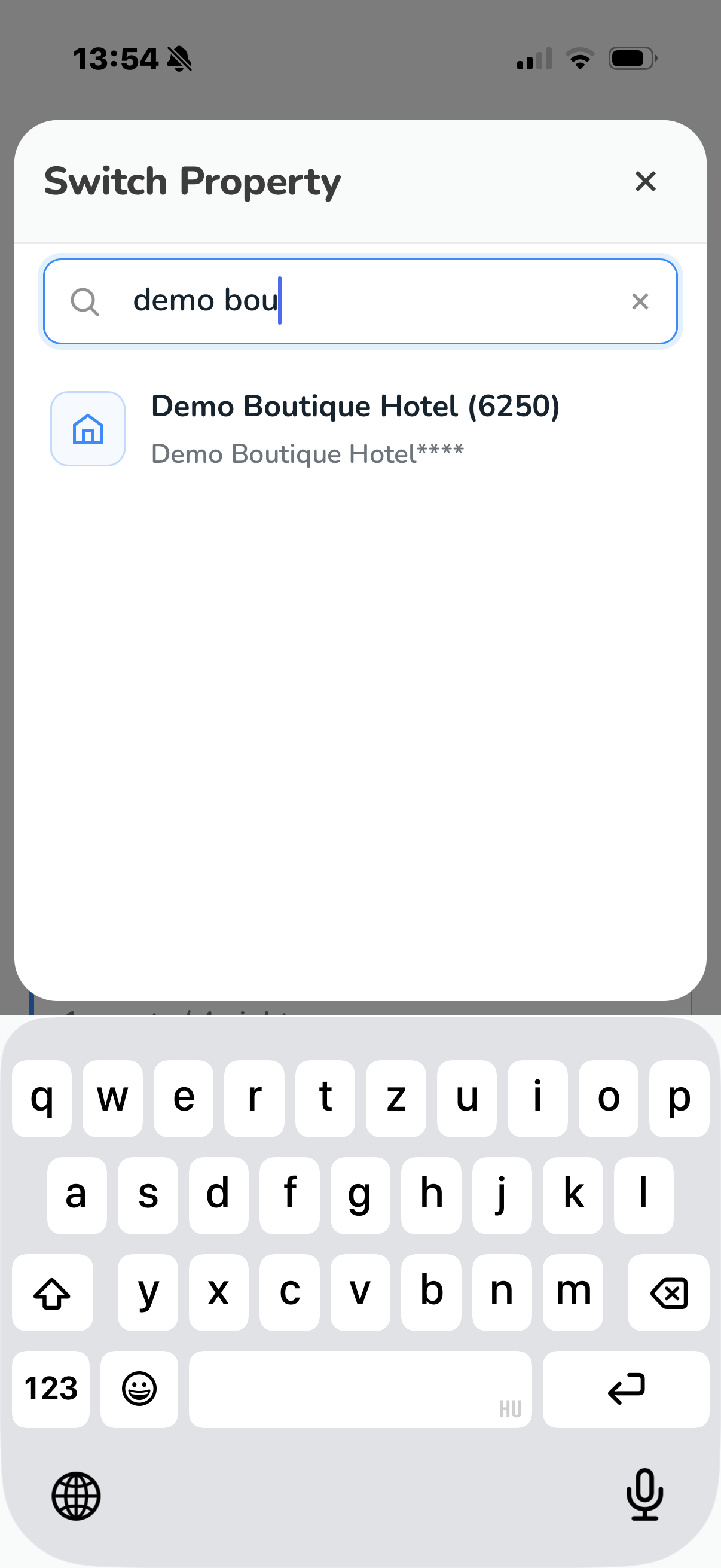
A hitelesítés után meg kell adnod, melyik szálláshelyet szeretnéd kezelni. Ha csak egy szálláshelyet kezelsz, az egyedül jelenik meg a listában.
- Érintsd meg a szálláshely nevét a kiválasztáshoz.
- Az alkalmazás betölti a szálláshelyed foglalásait, és megnyitja a Kezdőlapot.
Ha több szálláshelyet kezelsz, írj be egy nevet a szűrőmezőbe a lista szűkítéséhez.
Szükséged van későbbi váltásra? Bármikor megváltoztathatod az aktív szálláshelyet a Kezdőlapról — érintsd meg a szálláshely nevét a felső fejlécben.
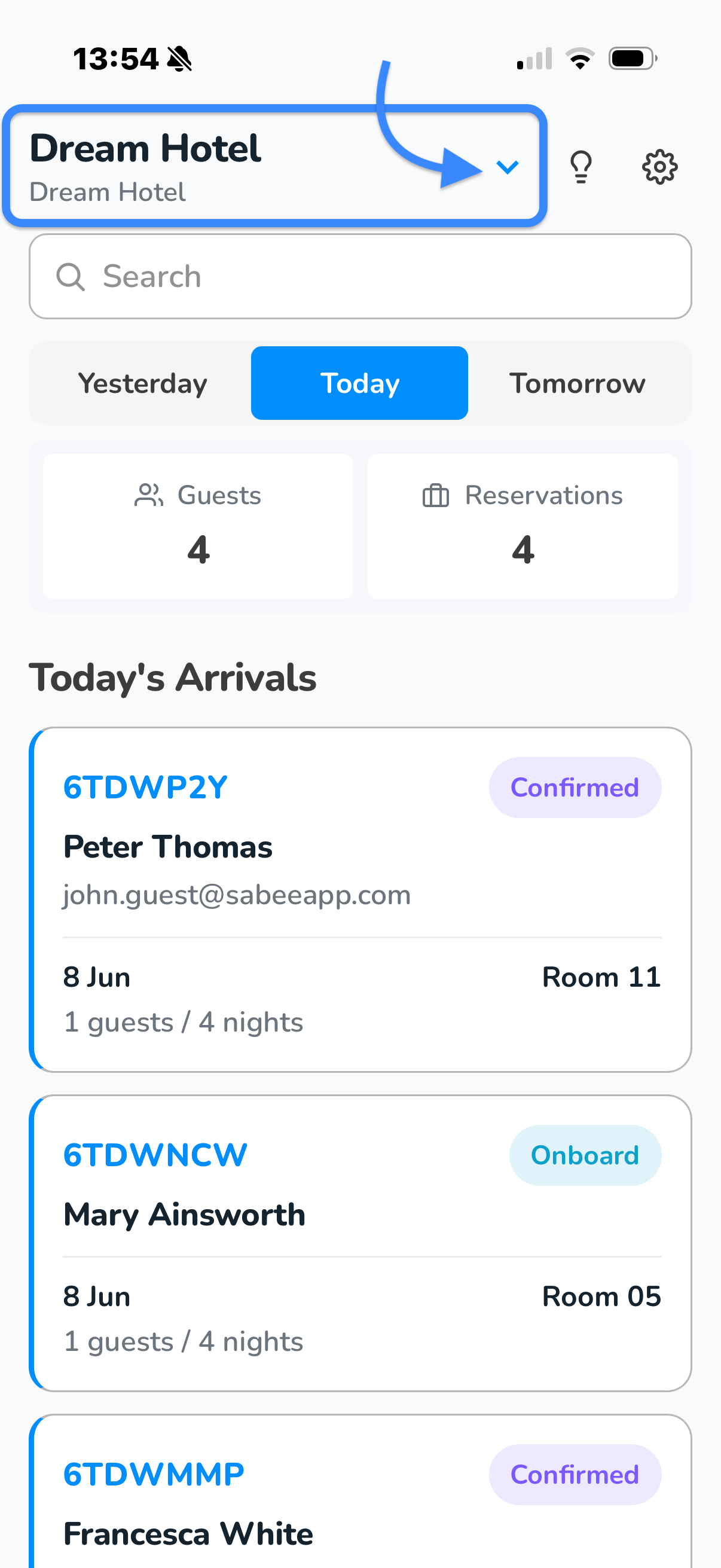
A Kezdőlap a napi munkanapod nézete. Megmutatja a szálláshelyedre érkező vendégeket, egy napra fókuszálva.
Napi fülek
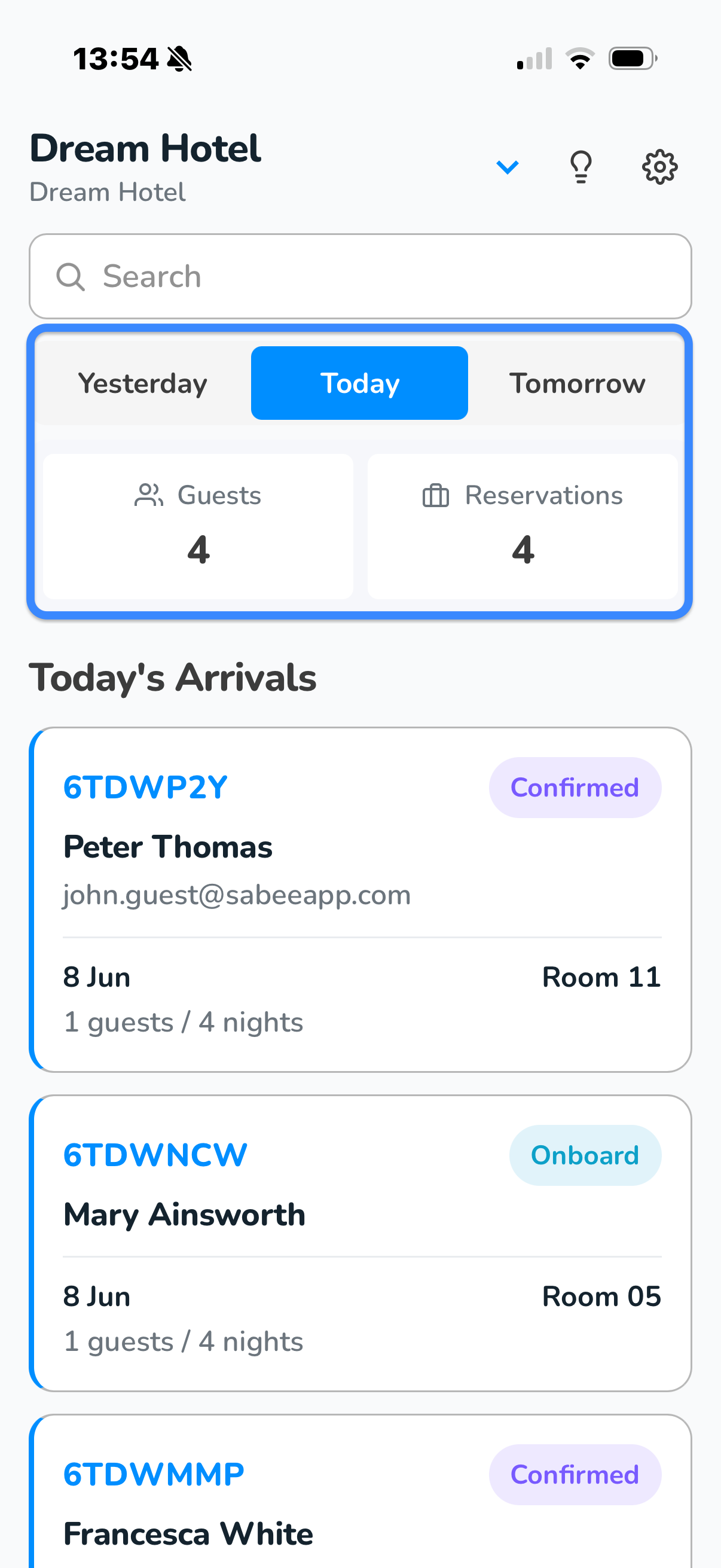
A képernyő tetején három fül található, amelyekkel a napok között mozoghatsz:
- Tegnap — a tegnap érkezett vendégek
- Ma — a mai érkezések (alapértelmezés szerint kiválasztva, amikor megnyitod az alkalmazást)
- Holnap — a holnap érkező vendégek
Összegző kártyák
A fülek alatt két kártya mutatja a kiválasztott nap összesített adatait:
- Vendégek — az összes érkező foglalás vendégeinek száma
- Foglalások — az aznapi érkező foglalások száma
Foglalási lista
Minden foglalás egy kártyaként jelenik meg, amelyen látható a foglalási kód, státusz, vendég neve, email, dátumok és szoba. Érintsd meg bármelyik kártyát a teljes foglalási részletek megnyitásához.
A lemondott és No-show foglalások halványítva jelennek meg, így könnyen megkülönböztethetők az aktív érkezésektől.
Foglalás keresése
Egy adott vendég vagy foglalás megtalálásához érintsd meg a keresőmezőt a Kezdőlap tetején.
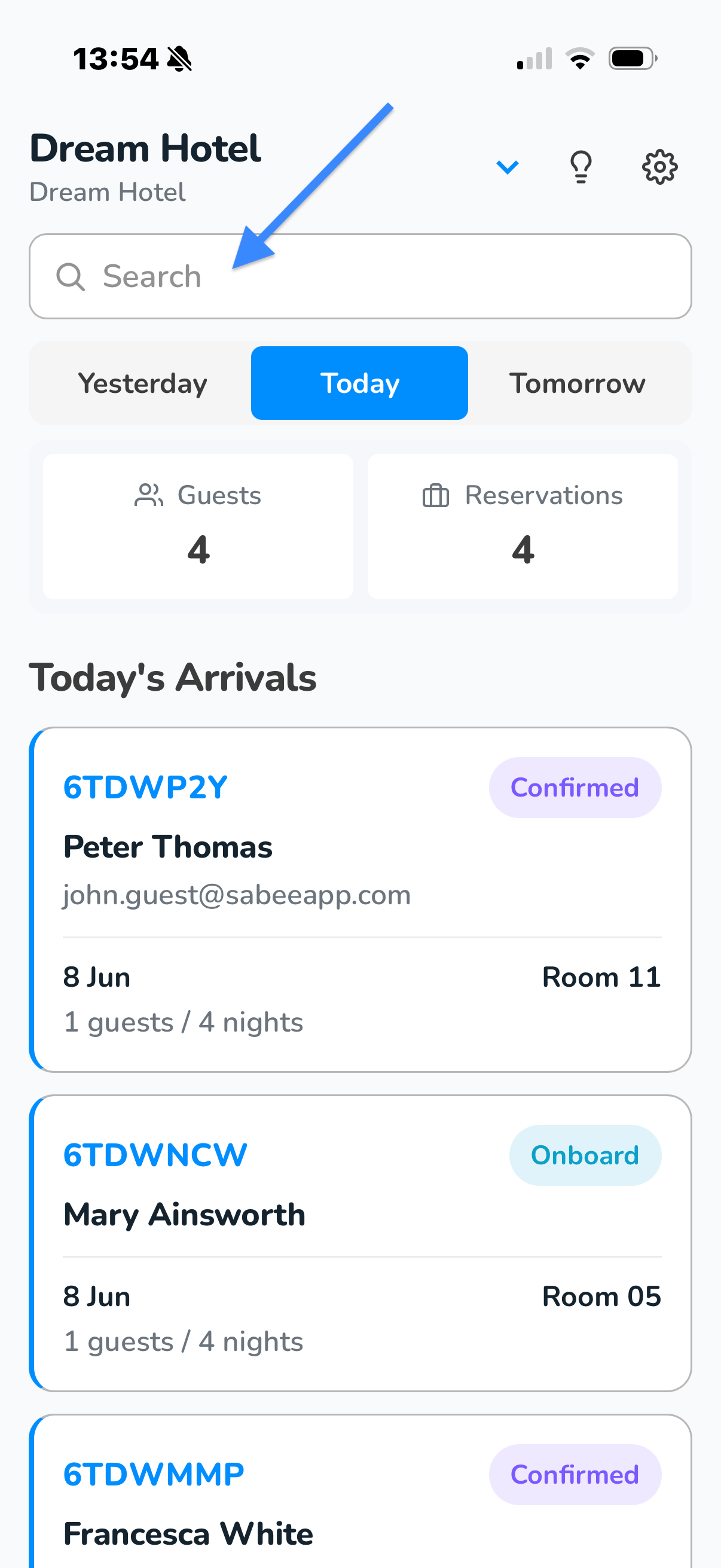
- Gépelj be legalább három karaktert a foglalási kódból, vendég nevéből vagy email címéből.
- Az eredmények automatikusan megjelennek, ahogy gépelsz.
- Érintsd meg az eredményt a foglalás megnyitásához.
A Keresés képernyő megjegyzi az utolsó tíz keresésedet a gyors hozzáférés érdekében a visszatérő látogatásoknál.
Az adatok megértése
Fontos — mit mutathat az alkalmazás
A SabeeApp Go a foglalásokat 14 nappal ezelőttől 14 napig tölti be. Ez a négyhetes ablak az egyetlen elérhető adat a Kezdőlap fülein és a Keresésben. Egy három héttel ezelőtt kijelentkezett vagy egy jövő hónapban érkező foglalás nem töltődik be, és itt nem található meg. A teljes foglalási előzményekhez használd a SabeeApp PMS-t.
Foglalási státuszok
Minden foglalás egy színes státuszcímkét mutat. Ezek a státuszok tükrözik a foglalás állapotát a PMS-ben, és csak olvashatók a SabeeApp Go-ban — nem módosíthatók az alkalmazásból: Opcionális, Visszaigazolt, Check in, Checked in, Onboard, Check out, Checked out, Törölt és No-show.
Beállítások és nyelv
Érintsd meg a beállítások ikont (a Kezdőlap jobb felső sarkában) a Beállítások eléréséhez. Itt megteheted:
- Az interfész nyelvének megváltoztatása
- A bejelentkezett fiók nevének és email címének megtekintése
- Kilépés az alkalmazásból
A nyelv a Bejelentkezés képernyőn is megváltoztatható a bejelentkezés előtt. A választásod megmarad a munkamenetek között.
Mit nem fed le a SabeeApp Go
A SabeeApp Go egy célzott recepciós eszköz. A következő műveleteket a SabeeApp PMS-ben kell elvégezni:
- Vendégek be- vagy kijelentkeztetése
- Egy foglalás státuszának megváltoztatása
- Fiókkezelés, számlázás és díjszabás konfigurálása
- Foglalások keresése a 14 napos ablakon kívül
Következő lépések
Miután bejelentkeztél és kényelmesen használod a Kezdőlapot, fedezd fel ezeket a gyakori feladatokat:
- Egy foglalás megnyitása és a vendégadatok áttekintése — lásd Vendégadatok megtekintése és szerkesztése
- Egy vendég ID dokumentumának beolvasása — lásd Hogyan olvass be egy vendég ID dokumentumot a SabeeApp Go-val