
A foglalómotor beállításainak ellenőrzése
Ahhoz, hogy a foglalómotor megfelelően működjön és helyesen jelenjen meg online, ellenőrizd az alábbi beállításokat a rendszerben.
1. A foglalómotor engedélyezése
Mielőtt a foglalómotor online megjelenhetne, aktiválnod kell.
Lépések:
-
Menj ide: Értékesítés → Foglalómotor → Alapbeállítások → Téma
-
Jelöld be az Online foglalómotor engedélyezése opciót.
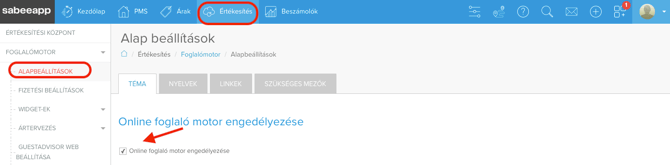
Ha ez az opció nincs bekapcsolva, a foglalómotor nem jelenik meg online.
2. Szobatípusok sorrendje
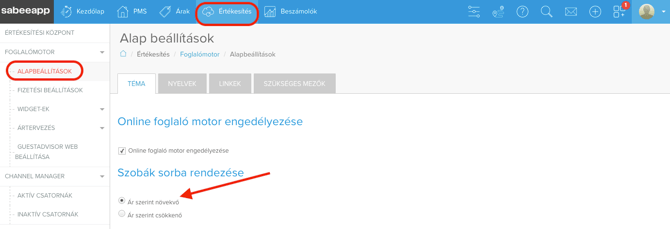
Beállíthatod, milyen sorrendben jelenjenek meg a szobatípusok a foglalómotoron.
Lehetséges opciók:
-
Ár szerint növekvő– a legolcsóbb szobák jelennek meg először
-
Ár szerint csökkenő– a legdrágább szobák jelennek meg először
3. A foglalómotor megjelenésének beállítása
A foglalómotor vizuális beállításait itt találod:
Értékesítés → Foglalómotor → Alapbeállítások → Téma
Ide tartoznak például: banner, logó, színek, téma
Elsődleges szín (Primary Colour)
Válassz egy elsődleges színt a foglalómotorhoz.
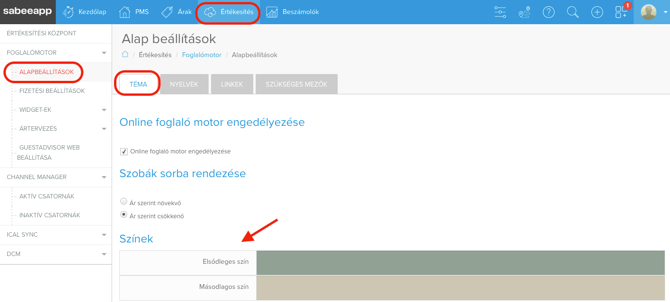
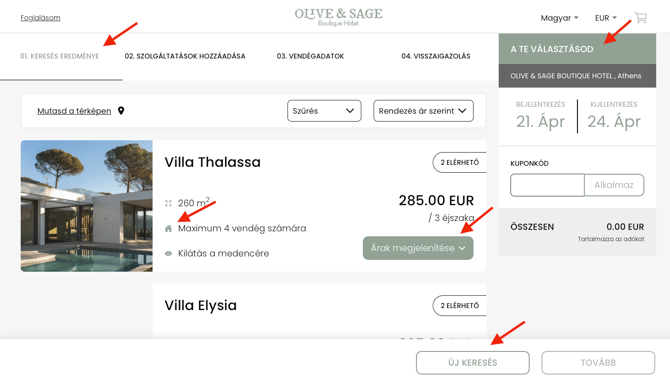
Ez a szín a következő elemeknél fog megjelenni:
-
betöltési sáv
-
foglalási folyamat sávja
-
gombok, például:
-
A te választásod
-
Árak megjelenítése
-
Foglalás
-
Szolgáltatás foglalása
-
Keresés
-
Új keresés
-
Másodlagos szín (Secondary Colour)
Ez a beállítás a régi (legacy) foglalómotorban volt használatban.
Az új verzióban már nem használatos, ezért nyugodtan figyelmen kívül hagyhatod.
Banner kép
Tölts fel egy banner képet, amely a foglalómotor tetején jelenik meg.
Ajánlott méret:
1280 × 540 px
Banner szöveg
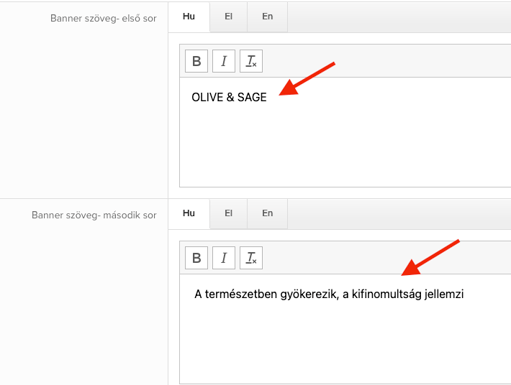
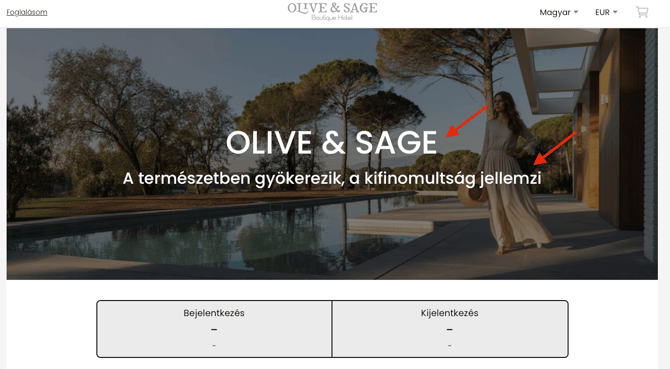
A banner szövege két sorból áll.
Első sor: A hotel neve
Második sor: egy kiegészítő szöveg, például:
-
Hivatalos foglalási rendszere
-
vagy egy egyedi szlogen (például: „A természetben gyökerezik, a kifinomultság jellemzi”)
Mindkét sort testre szabhatod, hogy illeszkedjen a foglalómotorhoz vagy a márkád kommunikációjához.
Ha nem adsz meg egyedi szöveget, a rendszer automatikusan a következőt jeleníti meg:
-
Első sor: a hotel neve
-
Második sor: Hivatalos foglalási rendszere
Fontos:
Ha a foglalómotor több nyelvet is támogat, a banner szövegét minden nyelven add meg.
Banner szöveg beállításai
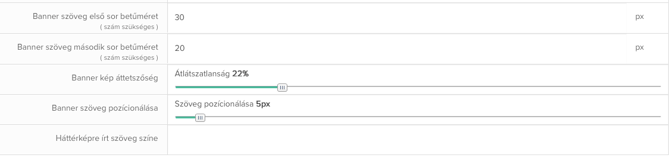
(betűméret, átlátszóság, pozíció, szín)
-
Ez a beállítás a régi (legacy) foglalómotorban volt használatban.
-
Az új verzióban már nem használatos.
Nyugodtan figyelmen kívül hagyhatod.
Külön logó használata a foglalómotoron
Ha a foglalómotoron másik logót szeretnél használni, mint a számlákon vagy a visszaigazoló e-mailekben:
-
Jelöld be a Más logo használata az IBE-n opciót.
-
Töltsd fel a kívánt logót.
Így a foglalómotor külön logóval jelenhet meg a többi dokumentumhoz képest.
4. Nyelvek beállítása
A foglalómotor nyelveit itt tudod kezelni:
Beállítások → Általános Beállítások → Nyelvi beállítások
Fontos:
-
Ha egy nyelvet engedélyezel, minden szöveget le kell fordítanod arra a nyelvre.
-
A rendszer minden olyan pontján, ahol több nyelven adhatsz meg szöveget, töltsd ki az összes kiválasztott nyelvet.
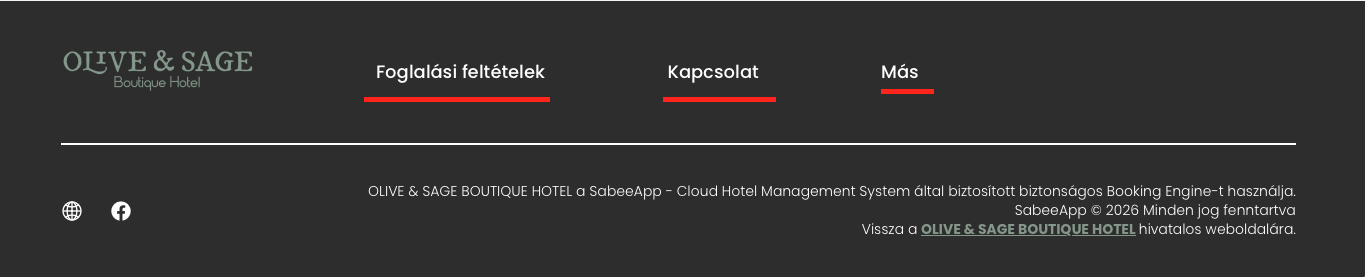
5. Linkek
A foglalómotorhoz több külső linket is hozzáadhatsz, például:
-
Általános szerződési feltételek
-
Adatvédelmi szabályzat
-
Kapcsolat oldal
-
egyéb fontos oldalak
Megjegyzés: Az összes link a foglalómotor oldalának alján jelenik meg.
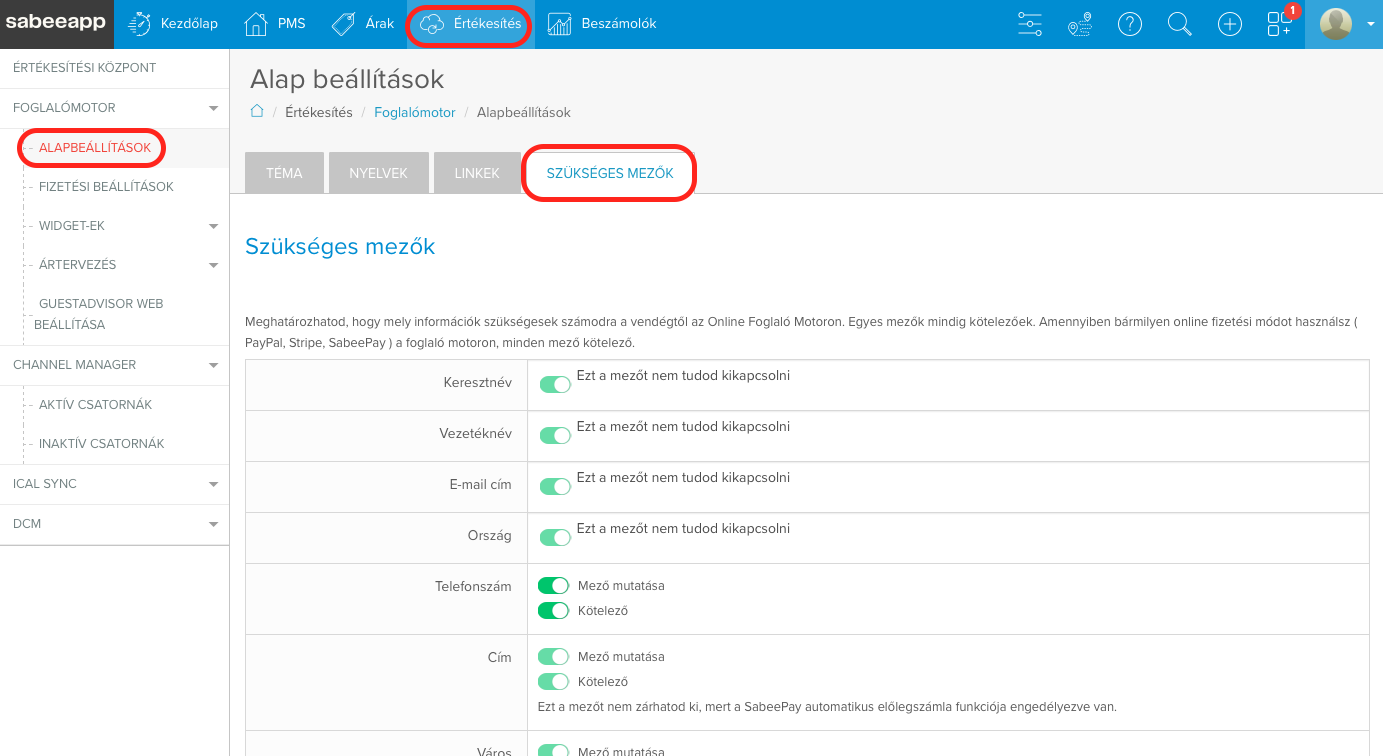
6. Kötelező mezők
Beállíthatod, hogy a vendégek milyen adatokat kötelesek megadni foglaláskor.
Útvonal:
Értékesítés → Foglalómotor → Általános beállítások → Szükséges mezők
Itt:
-
kiválaszthatod, mely mezők jelenjenek meg
-
megjelölheted, mely mezők legyenek kötelezőek
7. Egyéb fontos beállítások a foglalómotorhoz
A rendszer egyes részeiben a szövegeket több nyelven is megadhatod. Ezek a szövegek leírásként jelennek meg a foglalómotoron.
Az alábbi területek különösen fontosak.
7.1 Szálláshely adatai
Útvonal:
Beállítások → Szállás Adatok
Az itt megadott adatok megjelennek a foglalómotoron:
-
cím
-
kapcsolattartási adatok
Itt állíthatod be a közösségi média linkeket is, amelyek:
-
a foglalómotor láblécében
-
és a visszaigazoló e-mailben
is megjelennek.
7.2 Szabályzatok
Lemondási és fizetési feltételek
Útvonal:
Beállítások → Lemondási és fizetési feltételek
Miután létrehoztad a szabályzatokat:
-
menj a Ártervezés menübe
-
rendeld hozzá a megfelelő szabályzatot az adott díjcsomaghoz
A kiválasztott szabályzat megjelenik a foglalómotoron, amikor a vendég kiválasztja az adott díjcsomagot.
Egyéb szabályzatok
Útvonal:
Beállítások → Egyéb szabályzatok
Itt adhatsz meg például:
-
általános szabályzatot
-
érkezési és távozási időt
-
gyermekekre vonatkozó szabályzatot
-
háziállatokra vonatkozó szabályzatot
-
csoportos foglalási szabályzatot
Fontos:
A Foglalómotor 4.0 verzióban a következő beállítások megszűntek:
-
Szálláshely leírás
-
Képek az Ingatlanról
Ezeket az opciókat nyugodtan figyelmen kívül hagyhatod.
7.3 Szobatípusok
A szobatípusok beállításai megjelennek a foglalómotoron.
Javasolt:
-
adj meg leírást minden szobatípushoz
-
fordítsd le a leírásokat minden használt nyelvre
A foglalómotoron megjelenik:
-
a szobatípus neve
-
a kiválasztott szobafelszereltségek
-
a feltöltött képek
7.4 Szolgáltatások
Az előre foglalható szolgáltatások megjelenítéséhez:
-
létre kell hoznod őket a rendszerben
-
hozzá kell rendelni őket a megfelelő díjcsomaghoz
Csak a megfelelően konfigurált szolgáltatások jelennek meg a foglalómotoron.
7.5 Visszaigazoló e-mail sablon
Útvonal:
Beállítások → E-mail Sablonok → Visszaigazoló sablon
A rendszer automatikusan visszaigazoló e-mailt küld, amikor a vendég befejezi a foglalást.
A sablon Hasznos info részében további információkat adhatsz meg.
Fontos:
-
fordítsd le ezt a szöveget minden használt nyelvre
-
a vendég a foglalás során kiválasztott nyelven kapja meg a visszaigazoló e-mailt
7.6 Díjcsomagok (Rate Plans)
Ahhoz, hogy egy díjcsomag foglalható legyen a foglalómotoron:
-
Menj ide: Árak → Díjszabások
-
Nyisd meg a kívánt díjcsomagot
-
Kattints: Eszközök mutatása → Beállítások szerkesztése
-
Kapcsold be az Online foglalási motoron elérhető opciót
-
Kattints az Frissítés gombra
Díjcsomagok nevének és leírásának testreszabása
A díjcsomagok egyedi névvel és leírással is megjelenhetnek a foglalómotoron.
Lépések:
-
Menj ide:
Értékesítés → Foglalómotor → Ártervezés -
Válaszd ki a kívánt díjcsomagot
-
Adj meg egyedi nevet vagy leírást
Példa:
A Master Prices díjcsomagot átnevezheted Best Available Rate névre.
Ez vonzóbb lehet a vendégek számára.
8. Elfogadott fizetési módok beállítása
A foglalómotoron elérhető fizetési módokat itt állíthatod be:
Értékesítés → Foglalómotor → Fizetési beállítások
Online fizetési módok
Lehetséges opciók:
-
Collect Credit Card Details
-
Ezt a funkciót a SabeeApp account managered tudja engedélyezni.
-
Megjegyzés: SabeePay-jel együtt nem használható.
-
-
Banki Átutalás
-
Ha engedélyezed a banki átutalásos fizetést, ügyelj arra, hogy az üzenetek és a szükséges előleg számítása következetes legyen. Ehhez állítsd be ugyanazt az előlegszázalékot, amit a rugalmas és a nem visszatérítendő szabályzatoknál meghatároztál a Lemondási és fizetési feltételek részben.
-
-
PayPal
-
SabeePay: Ez a fizetési mód csak akkor érhető el, ha a SabeePay modul aktív az előfizetésedben.
Offline fizetés
-
Fizetés készpénzzel érkezéskor
Ezek a beállítások határozzák meg, hogyan fizethetnek a vendégek a foglalómotoron keresztül.
9. A foglalómotor widget beillesztése a weboldalba
Miután befejezted a foglalómotor beállítását, olvasd el a következő útmutatót:
Hogyan illeszd be az online foglalómotort a saját honlapodba?
Ez bemutatja, hogyan illesztheted be a foglalómotor widgetjét a weboldaladba.