
A Cash Drawer hamarosan elérhető lesz!
Mik azok a tranzakció kategóriák?
A tranzakció kategóriák olyan besorolási címkék, amelyek segítenek átlátni és rendszerezni a pénzmozgásaidat. Minden rögzített tranzakcióhoz – legyen az bevétel vagy kiadás – kötelező kategóriát megadni.
A kategóriák segítenek olyan kérdések megválaszolásában, mint például:
- Mennyi pénzt költöttem ételre ebben a hónapban?
- Melyek a fő bevételi forrásaim?
- Mely kiadástípusok növekednek idővel?
A kategóriák következetes használata elengedhetetlen a pontos kimutatásokhoz és elemzésekhez.
Tranzakció kategóriák típusai
Minden tranzakció két kategóriatípus egyikébe tartozik:
Bevétel kategóriák
Olyan tranzakciókhoz használjuk, amikor pénz érkezik, például:
- Szobadíj
- Éttermi és bár bevételek
Kiadás kategóriák
Olyan tranzakciókhoz használjuk, amikor pénz távozik, például:
- Beszerzések
- Karbantartás
- Bármilyen kifizetés
Fontos:
A tranzakciókat mindig helyesen kell besorolni Bevétel vagy Kiadás kategóriába. A hibás besorolás pontatlan pénzügyi riportokat eredményez.
Alapértelmezett rendszerkategóriák
A Cash Drawer előre beállított kategóriákat biztosít, hogy könnyen el tudd kezdeni a munkát.
Alapértelmezett bevétel kategóriák
- Átutalás (Transfer)
- Váltás (Exchange)
- Vendég terhelés (Guest Deposit)
- SabeeApp - készpénz fizetés (SabeeApp – Payment)
Alapértelmezett kiadás kategóriák
- Átutalás (Transfer)
- Váltás (Exchange)
- Vendég kifizetés (Guest Withdrawal)
- Készpénz kivétel (Cash Drop)
- SabeeApp - készpénz fizetés (SabeeApp – Payment)
Ezeket a kategóriákat használhatod változtatás nélkül, vagy létrehozhatsz saját egyedi kategóriákat is.
Új kategória létrehozása
Jogosultságok:
Új tranzakció kategóriát csak a fiók tulajdonosa (Account Owner) hozhat létre. Az operátorok nem jogosultak kategóriák létrehozására vagy kezelésére.
1. lépés: Tranzakció kategóriák megnyitása
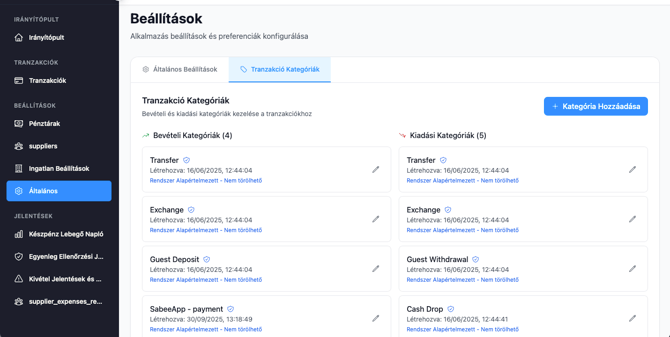
- Lépj a Beállítások → Általános → Tranzakció Kategóriák menüpontra
- Tekintsd át a meglévő kategóriákat
- Kattints az +Kategória Hozzáadása gombra
2. lépés: Kategória adatainak megadása
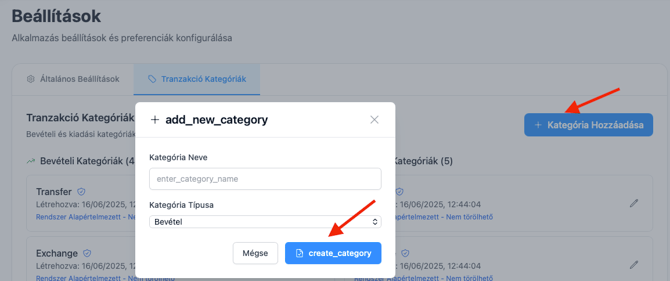
- Kattints a + Kategória Hozzáadása gombra
- Add meg a kategória nevét
- Válaszd ki a kategória típusát (Bevétel vagy Kiadás)
3. lépés: Kategória mentése
- Ellenőrizd az adatokat
- Kattints a Create Category gombra
- Megjelenik egy visszaigazoló üzenet
- Az új kategória megjelenik a listában
Kategóriák megtekintése
Az összes elérhető tranzakció kategóriát itt találod:
Beállítások → Általános → Tranzakció Kategóriák
Ezen az oldalon:
- Látod az összes bevétel és kiadás kategóriát
- Megkülönböztetheted az alapértelmezett és az egyedi kategóriákat
- A kategóriák típus szerint csoportosítva jelennek meg
Kategória szerkesztése
Egy kategória szerkesztéséhez:
- Keresd meg a kategóriát a listában
- Kattints a ceruza ikonra
- Módosítsd a kategória nevét
- Kattints a Mentés gombra
A változtatások azonnal érvénybe lépnek, és a jövőbeli tranzakciókra vonatkoznak.
Megjegyzés:
A kategória típusa (Bevétel vagy Kiadás) a legtöbb esetben nem módosítható létrehozás után.
Kategória törlése
Egy kategória törléséhez:
- Keresd meg a kategóriát a listában
- Kattints a kuka ikonra
Fontos szabályok:
- Csak egyedi (custom) kategóriák törölhetők
- Az alapértelmezett rendszerkategóriák nem törölhetők
- Ha egy kategória tranzakcióhoz van rendelve, törlés után az adott tranzakciók automatikusan Ismeretlen kategóriába kerülnek
Ha a kategória használatban van, lehetőséged van:
- A meglévő tranzakciókat más kategóriához rendelni, vagy
- A kategóriát nem használni a jövőben
Kategóriák használata tranzakcióknál
Tranzakció rögzítésekor
- Válaszd ki a tranzakció típusát (Bevétel vagy Kiadás)
- A Kategóriák legördülő listából válassz kategóriát
- Csak a kiválasztott típushoz tartozó kategóriák jelennek meg
- Válaszd ki a legmegfelelőbb kategóriát
- Szükség esetén adj meg leírást
Ha nincs megfelelő kategória, előbb hozz létre egy újat.
Tranzakció kategóriájának módosítása
Ha egy tranzakció rossz kategóriát kapott:
- Nyisd meg a tranzakciót a Tranzakciók listából
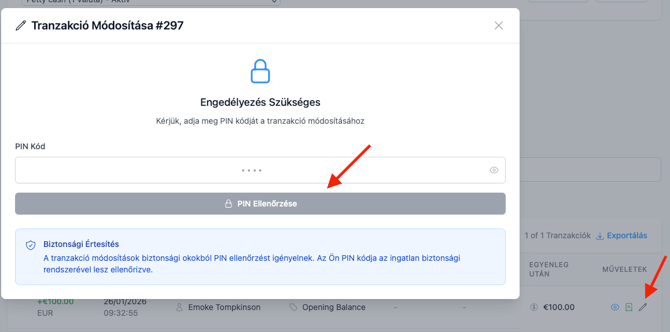
- Kattints a ceruza ikonra
- Add meg az ideiglenes PIN kódot, amit a fiók tulajdonosa biztosít
- Kattints a PIN ellenőrzése gombra
- Módosítsd a kategóriát
- Kattints az Transakció frissítése gombra
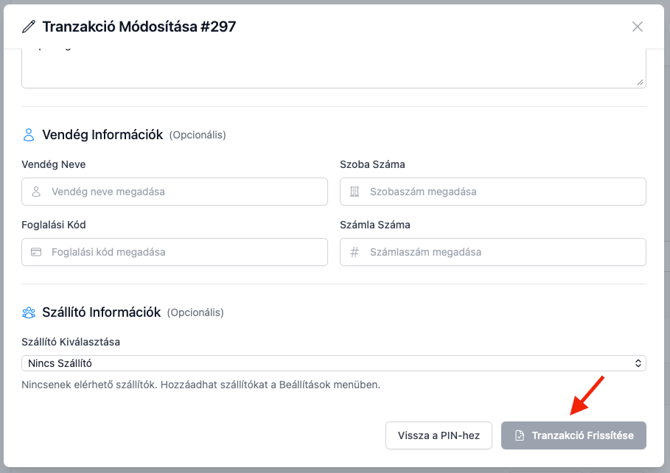
A tranzakció ezután helyesen lesz besorolva.
Hibaelhárítás
Nem tudok kategóriát létrehozni a választott névvel
- A név már létezhet
- Létezhet hasonló alapértelmezett kategória
- Próbálj meg egy pontosabb vagy egyedi nevet használni
Rossz kategóriatípust választottam
- A kategória típusa nem módosítható létrehozás után
- A kategóriát törölni és újra létrehozni kell
- Előtte rendeld át a meglévő tranzakciókat
A munkatársak rossz kategóriákat használnak
- Rendszeresen ellenőrizd a kategóriák használatát
- Készítsetek egy egyszerű útmutatót
- Tanítsd be az új kollégákat
- Figyeld az eltéréseket
Túl sok kategória van
- Vond össze vagy töröld a ritkán használt kategóriákat
- Nevezd át őket egyértelműbb elnevezésre
- Tartsd egyszerűen és következetesen a struktúrát
Ajánlott kategória-beállítási folyamat
- Alapértelmezett kategóriák átnézése
- Eldönteni, milyen adatokat szeretnél követni
- Egyedi kategóriák létrehozása
- Kategóriahasználat dokumentálása
- Csapat betanítása
- Következetes használat
- Negyedéves felülvizsgálat és finomítás