🎥 Inkább egy gyors videós áttekintést néznél?
Mi az a pénztár?
A Cash Drawerben a pénztár egy fizikai készpénztárolási hely digitális megfelelője, ahol a készpénzt kezeled és nyilvántartod. Ez lehet például:
- recepciós pénztár
- szállodai bár vagy éttermi pénztár
- széf vagy páncélszekrény
- aprópénzes doboz
- bármely más hely, ahol készpénzt tárolsz
Minden pénztár egy vagy több pénznemet kezel, és teljes tranzakciós előzményt vezet.
Az első pénztár létrehozása
1. lépés: A Pénztárak menüpont megnyitása
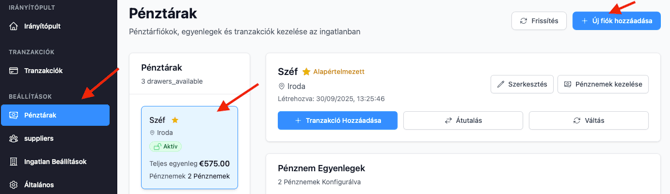
- A fő navigációs menüben keresd meg a Pénztárak menüpontot a Beállítások (Settings) alatt
- Kattints rá a Pénztárak oldal megnyitásához
Itt látod a meglévő pénztárakat (ha vannak), valamint az Új pénztár hozzáadása (Add New Drawer) gombot.
2. lépés: Új pénztár hozzáadása
- Kattints az Új pénztár hozzáadása gombra vagy a plusz ikonra (
+) - Megnyílik az új pénztár létrehozására szolgáló űrlap
- Egy felugró ablak jelenik meg a kitöltendő mezőkkel
3. lépés: Pénztár adatainak megadása
Add meg az alábbi adatokat:
Pénztár neve (kötelező)
Egy egyértelmű név a pénztár azonosításához (pl. Recepciós pénztár, Bár pénztár 1). Legalább 2 karakter hosszú legyen, és kerüld az olyan általános neveket, mint Készpénz vagy Pénztár 1.
Helyszín (kötelező)
A pénztár fizikai elhelyezkedése (pl. Fő bár, Iroda). Legalább 2 karakter, és lehetőleg legyen konkrét.
Állapot (kötelező)
A pénztár aktuális státusza:
- Aktív – használatban van, tranzakciók rögzíthetők
- Inaktív – nincs használatban, de megmarad nyilvántartás céljából
- Karbantartás – ideiglenesen nem elérhető (pl. audit vagy ellenőrzés miatt)
Az állapot bármikor módosítható.
4. lépés: Mentés
- Ellenőrizd a megadott adatokat
- Kattints a Pénztár létrehozása (Create Drawer) gombra
- Megjelenik egy visszaigazoló üzenet
- Az új pénztár megjelenik a pénztárak listájában
Fontos: pénznemek és kezdő egyenlegek beállítása
A pénztár létrehozása után kötelező:
- Felvenni az összes használt pénznemet
- Megadni a kezdő egyenleget pénznemenként, a pénztárban fizikailag meglévő készpénz alapján
Új pénznem hozzáadása
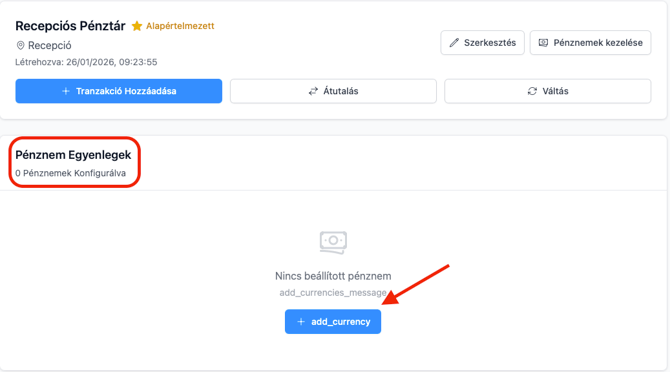
- Kattints a + Pénznem hozzáadása (Add Currency) gombra
- Válaszd ki a hozzáadni kívánt pénznemet, majd kattints a + Pénznem hozzáadása (Add currency) gombra
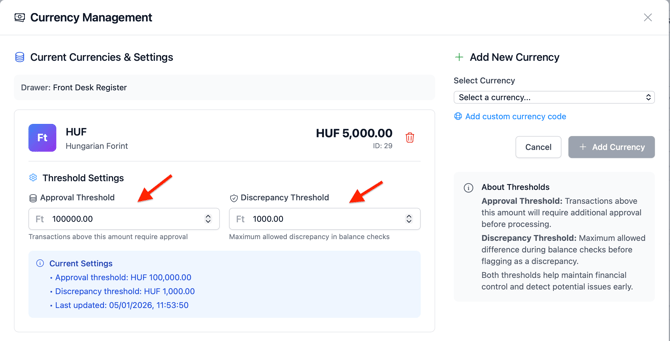
- A pénznem hozzáadása után a Pénznemek kezelése (Manage Currencies) menüpontban állítsd be az
- Approval Threshold (jóváhagyási küszöb)
- Discrepancy Threshold (eltérés küszöb) értékeket
Több pénznem kezelése
Sok pénztárban több pénznemet is kezelni kell:
- Pénznemek beállítása
- Annyi pénznemet adhatsz hozzá, amennyit szeretnél kezelni a pénztárban
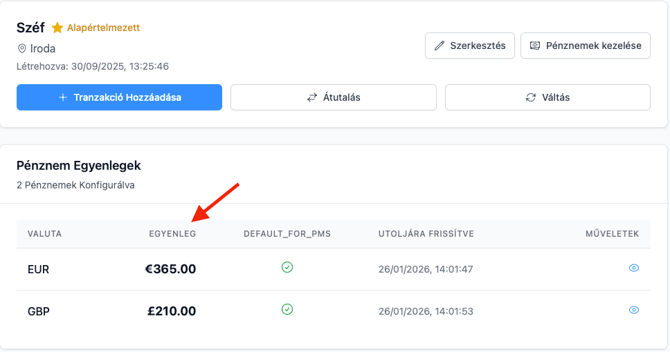
- Több pénznem megtekintése
- Minden pénznem külön egyenlegként jelenik meg
- Az egyenlegek egy pillantással áttekinthetők
- Pénznemek közötti váltás
- Az Átváltás (Exchange) funkcióval válthatsz pénznemek között
- Rögzítheted az alkalmazott árfolyamot
- A rendszer teljes auditnaplót készít az átváltásokról
Kezdő egyenleg rögzítése pénznemenként
A kezdő egyenleget kétféleképpen adhatod meg. A leggyakoribb megoldás, hogy bevételi tranzakcióként rögzíted a pénztárban már meglévő készpénzt. Ehhez először létre kell hoznod egy Nyitó egyenleg tranzakciós kategóriát.
1. lépés: Nyitó egyenleg kategória létrehozása
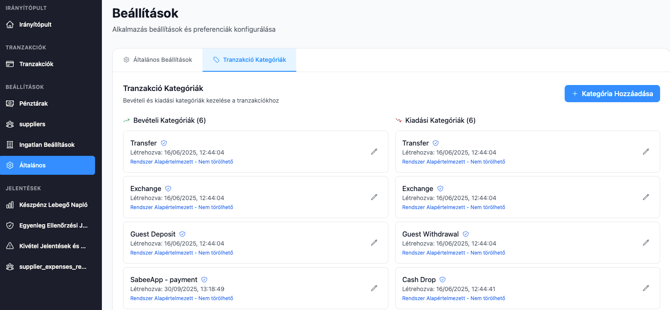
- Lépj a Beállítások → Általános → Tranzakciós kategóriák menübe
- Kattints az Új kategória hozzáadása (Add Category) gombra (plusz ikon
+) - Töltsd ki az adatokat:
- Név:
Nyitó egyenleg(vagy más beszédes elnevezés) - Típus:
Bevétel (Income)
- Név:
- Kattints a Kategória létrehozása (Create Category) gombra
- Megjelenik a visszaigazolás, és a kategória bekerül a listába
2. lépés: Nyitó egyenleg tranzakció rögzítése
- Lépj a Tranzakciók (Transactions) oldalra, vagy a Beállítások → Pénztár menüponton keresztül
- Válaszd ki azt a pénztárat, amelyhez a kezdő egyenleget rögzíted
- Kattints az
+Új tranzakció hozzáadása (Add Transaction) gombra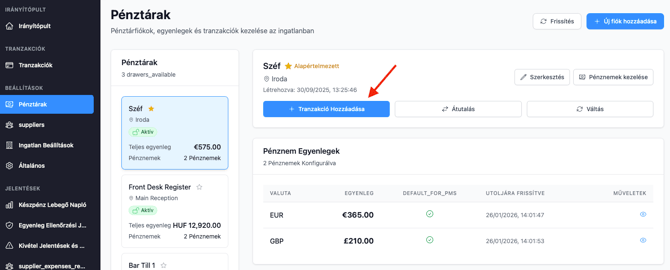
3. lépés: Tranzakció adatok megadása
Bevételi tranzakció esetén add meg az alábbiakat:
- Pénznem (Currency) – Válaszd ki a pénznemet
- Kategória (Category) –
Nyitó egyenleg - Összeg (Amount) – A kezdő készpénz összege (0-nál nagyobb érték)
- Leírás (Description) – Rövid, egyértelmű megjegyzés
- Vendégadatok (Guest Information) – opcionális, hagyd üresen
- Beszállító (Supplier) – opcionális, hagyd üresen
4. lépés: Ellenőrzés és mentés
- Ellenőrizd az adatokat (összeg, pénznem, pénztár)
- Kattints a Tranzakció mentése (Save Transaction) gombra
- Megjelenik a visszaigazolás, és a tranzakció bekerül a pénztárba
Kezdő egyenleg átvitele másik pénztárból
A kezdő egyenleget úgy is beállíthatod, hogy egy már létező pénztárból vezetsz át készpénzt. Ehhez Átutalás (Transfer) tranzakciót kell létrehozni.
1. lépés: Új átutalás indítása
-
Forrás pénztár kiválasztása
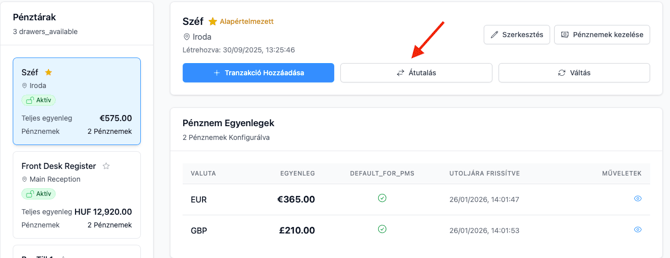
- Lépj a Beállítások → Pénztárak menübe, és válaszd ki azt a pénztárat, ahonnan a pénzt átvisszük (Forrás)
- Ennek a pénztárnak az egyenlege automatikusan csökken
Alternatív megoldás:
A Dashboardról (Irányítópult) kattints az Új tranzakció hozzáadása (Add Transaction) gombra, majd válaszd ki a forrás pénztárat
-
Kattints az Átutalás (Transfer) opcióra
2. lépés: Átutalás adatainak megadása
- Pénznem (Currency) – Az átvezetett pénznem (mindkét pénztárnak támogatnia kell)
- Cél pénztár (Destination Drawer) – A pénzt fogadó pénztár
- Összeg (Amount) – Az átvezetett készpénz összege
- Leírás (Description) – opcionális, de ajánlott (pl. „Nyitó készpénz átvitel”)
3. lépés: Ellenőrzés és véglegesítés
- Ellenőrizd a Forrás és Cél pénztárakat
- Ellenőrizd az összeget és a pénznemet
- Kattints a Átvezetés befejezése (Complete Transfer) gombra
- Mindkét pénztár egyenlege azonnal frissül
Pénztár részleteinek megtekintése
- Lépj a Beállítások → Pénztárak menübe
- A pénztárak csempékként jelennek meg a képernyő bal oldalán
- Kattints egy pénztár csempére a részletek megtekintéséhez:
- aktuális egyenlegek pénznemenként
- legutóbbi tranzakciók
- pénztár állapota (Aktív, Inaktív, Karbantartás)
- helyszín adatai
Pénztár szerkesztése
- Kattints a szerkeszteni kívánt pénztárra
- Keresd meg az Szerkesztés (Edit) gombot vagy a ceruza ikont
- Módosítsd a pénztár nevét, helyszínét vagy állapotát
- Kattints a Pénztár frissítése (Update Drawer) gombra
- A változtatások azonnal érvénybe lépnek
Alapértelmezett pénztár beállítása
Ha több pénztárad van, egyet beállíthatsz alapértelmezettként:
- Keresd meg a kívánt pénztárat
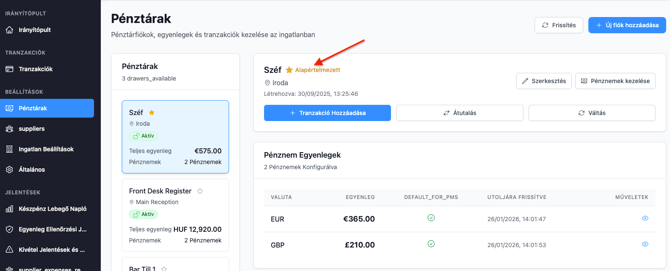
- Kattints a csillag ikonra a pénztár neve mellett
- Ez a pénztár lesz kiválasztva alapértelmezetten új tranzakció rögzítésekor
- Természetesen bármikor válthatsz másik pénztárra egy adott tranzakciónál