
1. Erről az útmutatóról
Ez a dokumentum lépésről lépésre bemutatja, hogyan lehet konfigurálni a Google Tag Manager-t (GTM) úgy, hogy a SabeeApp 4.0 Foglalómotor foglalási tölcsér minden kulcsfontosságú lépése külön eseményként legyen mérve a Google Analytics 4-ben (GA4). Az útmutató szálláshely tulajdonosoknak, marketing menedzsereknek és ügynökségi operátoroknak készült, akik egy tiszta, ismételhető beállítást szeretnének, amely bármely szálláshely esetében működik — anélkül, hogy egyetlen kódsort is írnának.
Az útmutató nem feltételez előzetes GTM tapasztalatot. Amikor egy gomb, menü vagy mező van említve, az pontosan úgy van megnevezve, ahogy a Google Tag Manager felületén (angolul) megjelenik. Minden, egy adott szálláshelyre egyedi érték helyőrzőként van írva szögletes zárójelek között, például [Szálláshely Neve] vagy [Szálláshely Slug]. Cseréld ki minden helyőrzőt a saját szálláshelyedhez tartozó értékre, amikor a saját konténeredben végrehajtod a lépéseket.
Az útmutató végére egy teljesen működő mérési beállítással fogsz rendelkezni, amely öt GA4 eseményt indít el (egy a tölcsér minden lépésére), és amely valós időben ellenőrizhető a GTM Előnézeti módban és a GA4 DebugView-ban.
Kinek szól ez az útmutató
- Szálláshely tulajdonosok és foglaláskezelők, akik saját GTM konténerüket kezelik.
- Digitális marketing csapatok és ügynökségek, amelyek vendéglátóipari ügyfelek számára valósítanak meg követést.
- SabeeApp partnerek és tanácsadók, akiknek szabványosított beállításra van szükségük, amely több szálláshelyen is alkalmazható.
Mit fogsz létrehozni
Egyetlen, tiszta követési architektúrát fogsz létrehozni, amely három rétegből áll, mindegyik ugyanabban a GTM konténerben:
- Egy Állandó Változó, amely a GA4 Mérési ID-det tartalmazza. Ez azt jelenti, hogy az ID-t csak egy helyen tárolod; ha valaha meg kell változtatnod, csak egyszer kell megtenned.
- Egy Google Tag (a modern egységes Google tag), amely minden oldal betöltésekor megjelenik a foglalómotorban, és az összes GA4 mérés alapját képezi.
- Öt Trigger — egy a foglalási tölcsér minden lépésére —, amelyeket öt GA4 Esemény Tag kombinál, amelyek ezeket a triggerek indítják el, és egyedi nevű eseményt küldenek a GA4-be.
A SabeeApp Foglalómotor (BE) tölcsér öt lépése
A SabeeApp 4.0 Foglalómotor minden vendéget ugyanazon az öt vizuális lépésen vezet végig. Az útmutatóban szereplő beállítás minden lépéshez egy GA4 eseményt kapcsol, így a GA4 jelentéseidben pontosan láthatod, hány vendég éri el a Dátum Kiválasztást, hányan folytatják a Keresési Eredményekkel, és így tovább, egészen a Megerősítésig.
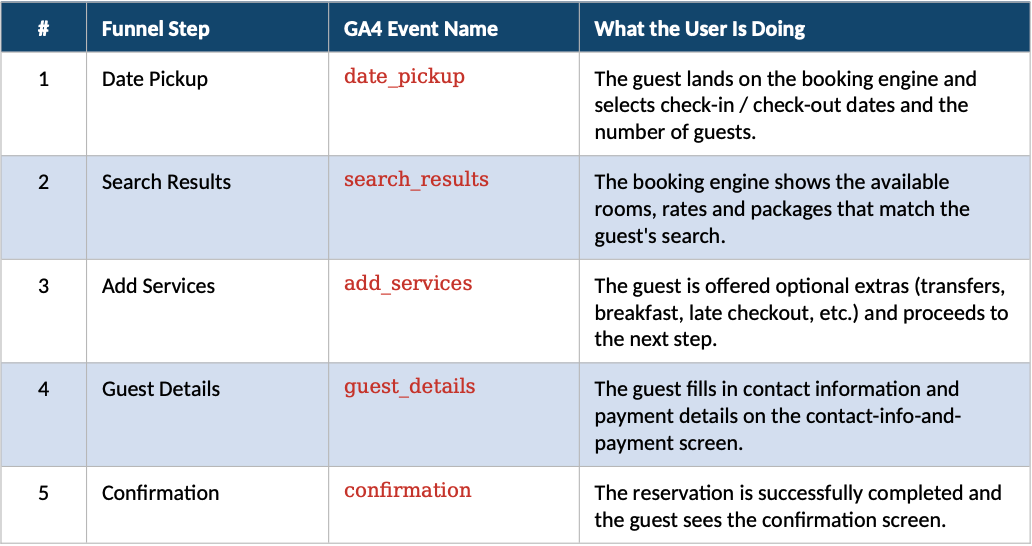 Az öt esemény neve (date_pickup, search_results, add_services, guest_details, confirmation) szándékos és következetes minden SabeeApp partner szálláshelyen. Kérjük, pontosan ezeket a neveket használd. Kisbetűkkel és aláhúzásokkal vannak írva, mert a GA4 az eseményneveket kis- és nagybetű érzékeny azonosítókként kezeli, és bármilyen eltérés külön, nem kívánt eseményt hoz létre a jelentéseidben.
2. Mielőtt elkezdenéd: Előfeltételek
Mielőtt megnyitnád a Google Tag Manager-t, győződj meg róla, hogy az alábbi öt elem készen áll. Ha bármelyiket kihagyod, az blokkolhatja a beállítást, ezért érdemes mindegyiket előre ellenőrizni.
2.1 Google Analytics (GA4) és Google Tag Manager (GTM) csatlakoztatása a SabeeApp-hoz
Először fejezd be a beállítást a SabeeApp-ban az alábbi útmutató követésével:
👉 Google Analytics (GA4) és Google Tag Manager (GTM) csatlakoztatása a SabeeApp-hoz
Győződj meg róla, hogy minden lépést elvégeztél. A GTM és GA4 Marketplace kapcsolata nélkül a jelen útmutatóban leírt követési beállítás nem fog megfelelően működni.
A SabeeApp-ban történő csatlakoztatást a folyamat elején kell elvégezni, mert:
- A GA4 és GTM időt igényel az adatok gyűjtésére és feldolgozására
- Ennek a lépésnek a késleltetése hiányzó vagy késleltetett jelentési adatokat eredményezhet, amelyeket beállítási problémának lehet tekinteni.
2.2 Hozzáférés a konténer szerkesztéséhez
A Google fiókodnak legalább Szerkesztési jogosultsággal kell rendelkeznie a konténeren, hogy változókat, triggerek és tageket hozhass létre. Csak megtekintési hozzáférés nem elegendő.
2.3 Egy GA4 szálláshely és egy Mérési ID
Szükséged van egy Google Analytics 4 szálláshelyre ugyanarra a weboldalra / szálláshelyre, és ismerned kell annak Mérési ID-jét. A Mérési ID mindig a G betűvel kezdődik, amelyet egy kötőjel és egy 10 karakteres alfanumerikus kód követ, például G-XXXXXXXXXX. Ezt a Google Analytics-ben találod az Admin → Adatfolyamok alatt → kattints a webes adatfolyamodra → a részletek oldal jobb felső sarkában látható.
2.4 A Szálláshely Slug
Ez a leginkább szálláshely-specifikus érték az egész beállításban, és az egyetlen, amely egy kis nyomozómunkát igényel. A Szálláshely Slug a foglalómotor URL-jének az a része, amely azonosítja a szálláshelyed a SabeeApp 4.0 rendszerében. Mindig a /v3/p/ és a következő perjel vagy kérdőjel között található. A megtalálásához:
4. Nyisd meg a szálláshelyed foglalómotorját egy normál böngészőfülön (ugyanaz a link, amit a vendégeid használnának a foglalás megkezdéséhez).
5. Nézd meg a címsort. Az URL így fog kinézni: https://ibe.sabeeapp.com/v3/p/[Property-Slug]?lang=en&...
6. Bármi is van írva a fent megjelölt [Property-Slug] pozícióban, az a Szálláshely Slug. Írd le pontosan úgy, ahogy megjelenik, beleértve a kötőjeleket és a nagybetűket is. Ezt az értéket öt különböző trigger szűrőbe kell majd beillesztened később ebben az útmutatóban.
A dokumentum során ez az érték [Property Slug] néven van hivatkozva. Kérjük, emlékezz a pontos helyesírásra — a nagybetűk és kötőjelek számítanak.
2.5 Teszt foglalási környezet
Végül képesnek kell lenned végigmenni a saját foglalómotorodon anélkül, hogy valójában kártyát terhelnél. Ezt az útmutató legvégén fogjuk használni annak ellenőrzésére, hogy az események helyesen tüzelnek-e a GTM Előnézeti módban és a GA4 DebugView-ban. Ha nem vagy biztos benne, hogyan futtathatsz biztonságosan teszt foglalást, kérjük, kérj útmutatást a SabeeApp fiókkezelődtől.
3. Hogyan működik a követés
Mielőtt bármit is kattintanál a GTM-ben, hasznos megérteni az alapvető mechanizmust, hogy a következő lépések természetesnek tűnjenek, ne pedig mechanikusnak. A SabeeApp 4.0 Foglalómotor egy úgynevezett Egylapos Alkalmazás, ami azt jelenti, hogy amikor egy vendég a tölcsér egyik lépéséről a másikra lép, a böngésző valójában nem tölti újra az oldalt. Minden ugyanazon a weboldalon történik; csak a képernyőn megjelenő tartalom változik.
Ez fontos, mert a GTM klasszikus Oldalmegtekintés triggere csak valódi, teljes oldalbetöltésekkor tüzel. Ha csak az Oldalmegtekintésre támaszkodnánk, a GTM csak egyszer tüzelne — az első lépésnél —, és soha nem látnánk a Keresési Eredményeket, Szolgáltatások Hozzáadása, Vendég Adatok vagy Megerősítés a jelentéseinkben.
Ennek megoldására a SabeeApp foglalómotorja egy virtuális oldalmegtekintési jelet küld a böngésző adatLayer-jébe, amikor a vendég új lépésre lép. A jel egy JavaScript objektum, amely tartalmazza az eseményt: "page_view". A GTM ezekre a jelekre figyel egy Egyéni Esemény triggert használva. Ezután, hogy biztosítsuk, hogy a megfelelő esemény a megfelelő lépésnél tüzel, minden Egyéni Esemény trigger egy Oldal URL szűrővel van kombinálva, amely ellenőrzi az URL egyedi részét az adott lépéshez (például /services a Szolgáltatások Hozzáadása lépéshez).
Az első lépés (Dátum Kiválasztás) kissé eltérő. Mivel ez azonnal az első oldalbetöltéskor történik, itt egy szokásos Oldalmegtekintés triggert használunk Egyéni Esemény helyett. A másik négy lépés mind Egyéni Esemény triggert használ.
Röviden, az architektúra: egy megosztott Mérési ID változó, egy alap Google Tag, amely betölti a GA4 könyvtárat, és öt kis GA4 esemény tag — mindegyik a saját gondosan körülhatárolt triggerével tüzel. Miután ezt felépítetted, ugyanaz a minta más SabeeApp szálláshelyekre is alkalmazható, csak két érték megváltoztatásával: a Mérési ID és a Szálláshely Slug.
4. 1. lépés — Hozd létre a GA4 Mérési ID Állandó Változót
Kezdjük egyetlen Felhasználó Által Meghatározott Változó létrehozásával, amely tárolja a GA4 Mérési ID-det. Az előnye annak, hogy változót használunk az ID közvetlen beírása helyett minden tagbe, hogy az ID-t pontosan egy helyen tárolod. Később, ha a GA4 szálláshelyed valaha megváltozik, csak egy változót kell frissítened, és minden esemény tag automatikusan az új értéket fogja használni.
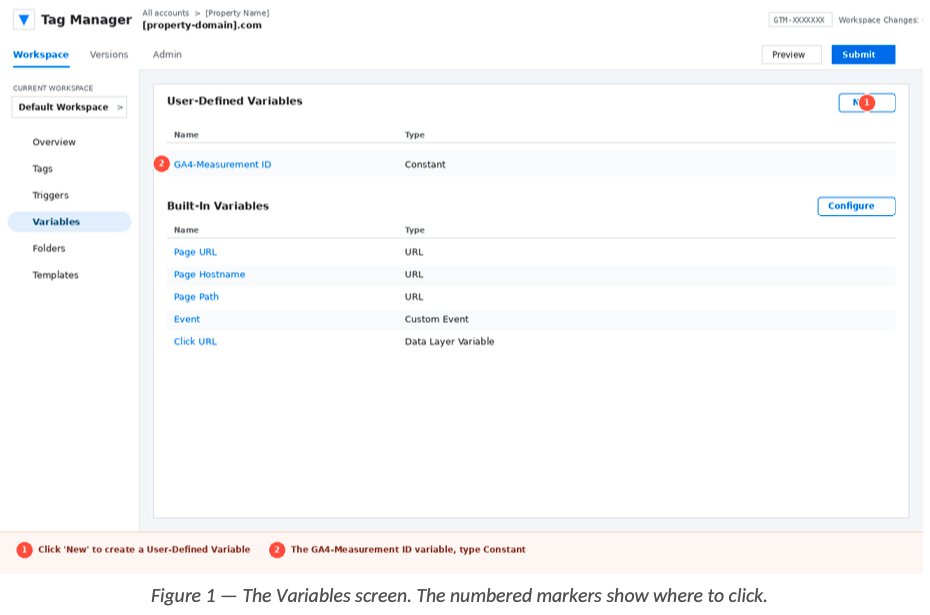
4.1 Nyisd meg a Változók képernyőt
7. Jelentkezz be a https://tagmanager.google.com weboldalra a Google fiókkal, amelynek Szerkesztési hozzáférése van a konténerhez.
8. A bal oldali oldalsávban kattints a Változók menüpontra.
9. Görgess le a Felhasználó Által Meghatározott Változók szekcióhoz, és kattints a kék Új gombra a jobb oldalon.
 Kép feltöltése...
4.2 Konfiguráld a változót
10. A panel tetején kattints a kis ceruza ikonra az Cím Nélküli Változó mellett, és nevezd át GA4-Mérési ID-re. Használd ezt a pontos helyesírást, beleértve a kötőjelet és a nagybetűket, mert az útmutatóban szereplő esemény tagek név szerint hivatkoznak rá.
11. Kattints bárhol a Változó Konfiguráció dobozban a változó típus választó megnyitásához.
12. Az Eszközök csoport alatt válaszd a Konstans lehetőséget.
13. Az Érték mezőbe illeszd be a GA4 Mérési ID-det — az értéket, amely így néz ki: G-XXXXXXXXXX. Győződj meg róla, hogy nincsenek vezető vagy záró szóközök.
14. Kattints a kék Mentés gombra a jobb felső sarokban.
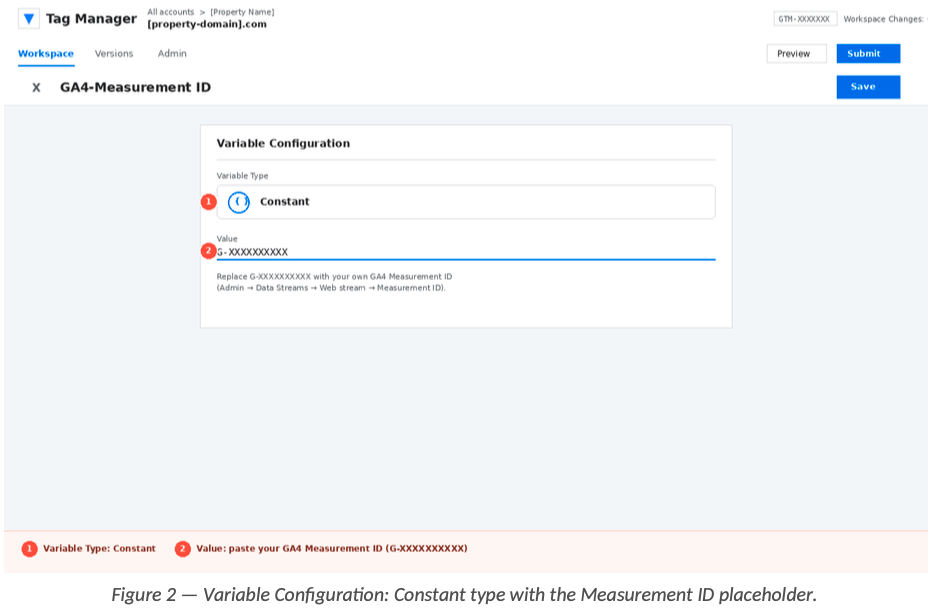
Most egyetlen felhasználó által meghatározott változót kell látnod a Változók listában, amelynek neve GA4-Mérési ID. Ez az alapja mindennek, ami következik.
5. 2. lépés — Hozd létre az Alap Google Tag-et
Ezután létrehozzuk az alapvető Google Tag-et (néha gtag.js betöltőnek is nevezik). Ez az a tag, amely valójában betölti a Google Analytics mérési könyvtárat a látogató böngészőjében. Nélküle egyik GA4 esemény tag sem rendelkezne működő könyvtárral, amellyel kommunikálhatna. A lehető legkorábban kell tüzelnie a foglalómotor minden oldalán, ezért csatoljuk a beépített Inicializálás - Minden Oldal triggerhez.
5.1 Nyisd meg a Tag-ek képernyőt
15. A GTM bal oldali oldalsávjában kattints a Tag-ek menüpontra.
16. Kattints a kék Új gombra a tag lista jobb felső sarkában.
5.2 Konfiguráld a tag-et
17. Kattints a ceruza ikonra a panel tetején, és nevezd át a tag-et Google Tag - Oldalmegtekintésre.
18. Kattints a Tag Konfiguráció dobozban, és válaszd a Google Tag lehetőséget (az ikon egy kis kék tag-et mutat).
19. A Tag ID mezőbe illeszd be a GA4 Mérési ID-det, ismét az értéket, amely így néz ki: G-XXXXXXXXXX. (Közvetlenül beírhatod ide, vagy kattinthatsz a mező jobb oldalán található kis Lego-tégla ikonra, és kiválaszthatod a változót, amit az 1. lépésben hoztál létre. Mindkét lehetőség működik; a változó használata következetességet biztosít.)
20. Hagyd üresen a Konfigurációs beállítások részt, hacsak nincs különös okod annak felülírására. Az alapértelmezett beállítások helyesek a SabeeApp BE beállításhoz.
5.3 Csatold a triggert
21. Görgess le, és kattints a Triggerelés dobozban.
22. Válaszd az Inicializálás - Minden Oldal lehetőséget a listából. (Ez a trigger biztosítja, hogy a Google Tag a konténer bármely más tag-je előtt tüzeljen, ami az alaphoz szükséges.)
23. Kattints a kék Mentés gombra a jobb felső sarokban.
6. 3. lépés — Hozd létre az Öt Triggert
A tölcsér öt lépésének mindegyikéhez saját triggerre van szükség. Egy trigger az, ami azt mondja a GTM-nek, hogy "tüzelje a megfelelő tag-et most". Az öt trigger közül az egyik (Dátum Kiválasztás) egy Oldalmegtekintés trigger, a fennmaradó négy pedig Egyéni Esemény trigger, a 3. szakaszban leírt okok miatt.
Ebben a szakaszban minden URL szűrő tartalmazza a [Szálláshely Slug] helyőrzőt. Cseréld ki a saját értékedre (amit a 2.4 szakaszban írtál le), amikor a triggerek létrehozod a saját konténeredben. A helyőrző szögletes zárójelek közé van zárva, hogy könnyen észrevehető legyen — ne hagyd a zárójeleket az aktuális szűrő értékben.
 6.1 Dátum Kiválasztás
Ez a trigger akkor tüzel, amikor egy látogató először nyitja meg a foglalómotorodat, azon a képernyőn, ahol kiválasztják a dátumokat és a vendégek számát. Mivel ez egy valódi első oldalbetöltés (nem egy virtuális SPA navigáció), itt egy Oldalmegtekintés triggert használunk.
24. A bal oldali oldalsávban kattints a Triggerek menüpontra, majd kattints az Új gombra a jobb felső sarokban.
25. Kattints a ceruza ikonra a panel tetején, és nevezd át a triggert Dátum Kiválasztásra.
26. Kattints a Trigger Konfiguráció dobozban.
27. Az Oldalmegtekintés csoport alatt válaszd az Oldalmegtekintés lehetőséget.
28. Az Ez a trigger tüzel alatt válaszd a Néhány Oldalmegtekintés rádiógombot.
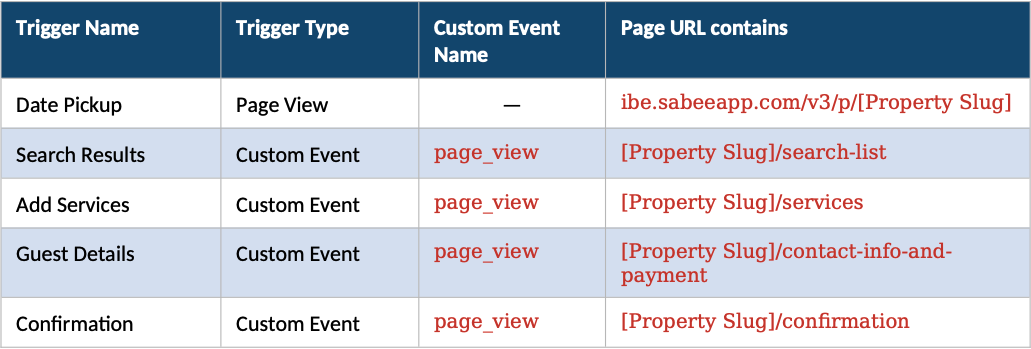
29. Az előugró feltétel sorban állítsd be a három legördülő menüt / mezőt: Oldal URL · tartalmazza - ibe.sabeeapp.com/v3/p/[Szálláshely Slug].
30. Kattints a kék Mentés gombra a jobb felső sarokban.
6.2 Keresési Eredmények
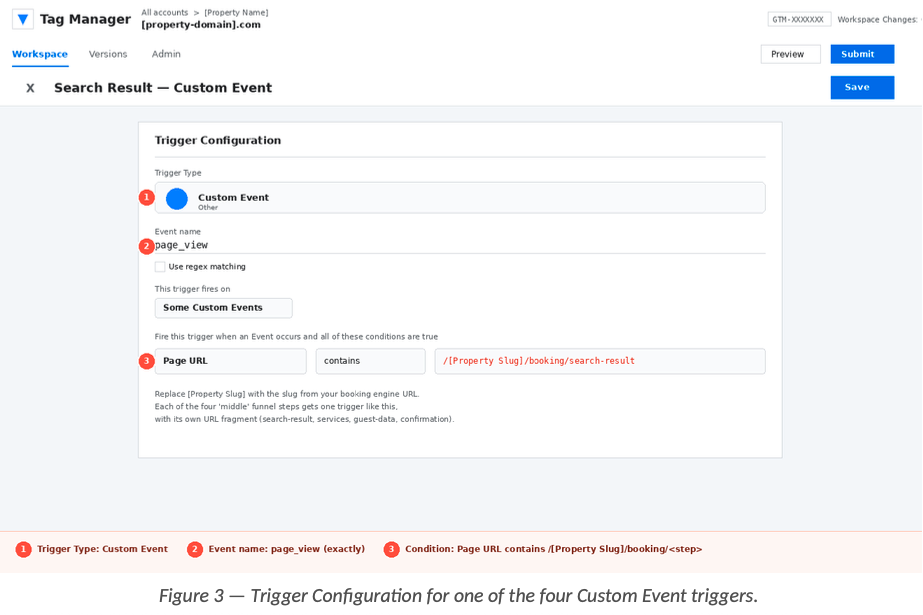
Ez a trigger akkor tüzel, amikor a vendég megerősítette a dátumait, és a foglalómotor virtuálisan a szobák listázási képernyőjére navigál. A foglalómotor egy page_view adatLayer eseményt küld ebben a pillanatban, és mi erre figyelünk egy URL szűrővel együtt, hogy biztosak legyünk benne, hogy a keresési lista képernyőn vagyunk.
31. A bal oldali oldalsávban kattints a Triggerek menüpontra, majd kattints az Új gombra a jobb felső sarokban.
32. Kattints a ceruza ikonra a panel tetején, és nevezd át a triggert Keresési Eredményekre.
33. Kattints a Trigger Konfiguráció dobozban.
34. Az Egyéb csoport alatt válaszd az Egyéni Esemény lehetőséget.
35. Az Esemény neve mezőbe írd be pontosan: page_view. Hagyd üresen a Regex használata jelölőnégyzetet.
36. Az Ez a trigger tüzel alatt válaszd a Néhány Egyéni Esemény rádiógombot.
37. Az előugró feltétel sorban állítsd be a három legördülő menüt / mezőt: Oldal URL · tartalmazza ·[Szálláshely Slug]/search-list.
38. Kattints a kék Mentés gombra a jobb felső sarokban.
6.3 Szolgáltatások Hozzáadása
Ez a trigger akkor tüzel, amikor a vendég az opcionális extrák / szolgáltatások képernyőre lép. Ugyanazt az Egyéni Esemény mechanizmust használja, mint a Keresési Eredmények, egy másik URL szűrővel, amely a szolgáltatások képernyőjét célozza meg.
39. A bal oldali oldalsávban kattints a Triggerek menüpontra, majd kattints az Új gombra a jobb felső sarokban.
40. Kattints a ceruza ikonra a panel tetején, és nevezd át a triggert Szolgáltatások Hozzáadására.
41. Kattints a Trigger Konfiguráció dobozban.
42. Az Egyéb csoport alatt válaszd az Egyéni Esemény lehetőséget.
43. Az Esemény neve mezőbe írd be pontosan: page_view. Hagyd üresen a Regex használata jelölőnégyzetet.
44. Az Ez a trigger tüzel alatt válaszd a Néhány Egyéni Esemény rádiógombot.
45. Az előugró feltétel sorban állítsd be a három legördülő menüt / mezőt: Oldal URL · tartalmazza ·
[Szálláshely Slug]/services.
46. Kattints a kék Mentés gombra a jobb felső sarokban.
6.4 Vendég Adatok
Ez a trigger akkor tüzel, amikor a vendég eléri a kapcsolat és fizetési képernyőt, közvetlenül a foglalás befejezése előtt. Megjegyzés: néhány régebbi konténerben ez az URL szűrő tévesen 'oila-Suites-Kas/contact-info-and-payment' néven lett beírva (hiányzik a 'Voila' vagy az ekvivalens slug első karaktere). Működik, mert a hibás érték még mindig egy részstringje a teljes slug-nak, de törékeny. Mindig írd be a teljes, helyes slug-ot ide.
47. A bal oldali oldalsávban kattints a Triggerek menüpontra, majd kattints az Új gombra a jobb felső sarokban.
48. Kattints a ceruza ikonra a panel tetején, és nevezd át a triggert Vendég Adatokra.
49. Kattints a Trigger Konfiguráció dobozban.
50. Az Egyéb csoport alatt válaszd az Egyéni Esemény lehetőséget.
51. Az Esemény neve mezőbe írd be pontosan: page_view. Hagyd üresen a Regex használata jelölőnégyzetet.
52. Az Ez a trigger tüzel alatt válaszd a Néhány Egyéni Esemény rádiógombot.
53. Az előugró feltétel sorban állítsd be a három legördülő menüt / mezőt: Oldal URL · tartalmazza ·
[Szálláshely Slug]/contact-info-and-payment.
54. Kattints a kék Mentés gombra a jobb felső sarokban.
6.5 Megerősítés
Ez a trigger a végső 'köszönöm' képernyőn tüzel, amely a foglalás sikeres befejezése után jelenik meg. Ez a tölcsér legértékesebb triggerje, mert egy tényleges foglalást képvisel.
55. A bal oldali oldalsávban kattints a Triggerek menüpontra, majd kattints az Új gombra a jobb felső sarokban.
56. Kattints a ceruza ikonra a panel tetején, és nevezd át a triggert Megerősítésre.
57. Kattints a Trigger Konfiguráció dobozban.
58. Az Egyéb csoport alatt válaszd az Egyéni Esemény lehetőséget.
59. Az Esemény neve mezőbe írd be pontosan: page_view. Hagyd üresen a Regex használata jelölőnégyzetet.
60. Az Ez a trigger tüzel alatt válaszd a Néhány Egyéni Esemény rádiógombot.
61. Az előugró feltétel sorban állítsd be a három legördülő menüt / mezőt: Oldal URL · tartalmazza ·
[Szálláshely Slug]/confirmation.
62. Kattints a kék Mentés gombra a jobb felső sarokban.
E szakasz után öt új triggert kell látnod a Triggerek listájában, mindegyik egy Oldal URL feltétellel, amely tartalmazza a Szálláshely Slug-ot. Szánj egy pillanatot arra, hogy minden egyes helyesírást kétszer ellenőrizz, mielőtt folytatnád.
6.6 Trigger összefoglaló táblázat
Használd az alábbi táblázatot egyetlen igazságforrásként, amikor létrehozod a triggerek, és ismét, amikor egy meglévő beállítást auditálsz.
 7. 4. lépés — Hozd létre az Öt GA4 Esemény Tag-et
A triggerek helyén a végső építőelem a tényleges GA4 esemény tag-ek. Minden tag egy Google Analytics: GA4 Esemény tag, amely ugyanarra a Mérési ID változóra mutat, egyedi eseménynevet küld, és pontosan az egyik trigger által tüzel, amit éppen létrehoztál.
Mind az öt tag ugyanazt a receptet követi. A helytakarékosság érdekében a recept egyszer részletesen le van írva a 7.1 szakaszban, majd összefoglalva a fennmaradó négy tag esetében. Kérjük, legalább egyszer gondosan kövesd a részletes receptet — mire a második tag-hez érsz, már fejből fogod tudni.
7.1 GA4-Dátum Kiválasztás (a részletes recept)
63. A bal oldali oldalsávban kattints a Tag-ek menüpontra, majd kattints az Új gombra a jobb felső sarokban.
64. Kattints a ceruzára a panel tetején, és nevezd át a tag-et GA4-Dátum Kiválasztásra.
65. Kattints a Tag Konfiguráció dobozban.
66. Az Kiemelt csoport alatt válaszd a Google Analytics: GA4 Esemény lehetőséget. (Ha nem látod a Kiemelt alatt, görgess lejjebb, és keresd a Google Analytics alatt.)
67. A Mérési ID mezőben kattints a jobb oldali kis Lego-tégla ikonra, és válaszd a -t a változók listájából. A mezőnek most -t kell mutatnia zöld szöveggel.
68. Az Esemény Neve mezőbe írd be pontosan: date_pickup. Kisbetűkkel, aláhúzással, szóközök nélkül.
69. Kattints az Haladó Beállítások gombra a szakasz kibontásához, majd kattints a Tag tüzelési opciók lehetőségre, és válaszd az Egyszer oldalanként lehetőséget. Ez megakadályozza, hogy ugyanaz az esemény kétszer legyen elküldve, ha egy trigger feltétel valahogy többször teljesül ugyanazon az oldalon.
70. Görgess le, és kattints a Triggerelés dobozban.
71. Válaszd a Dátum Kiválasztás triggert, amit a 6.1 szakaszban hoztál létre.
72. Kattints a kék Mentés gombra a jobb felső sarokban.
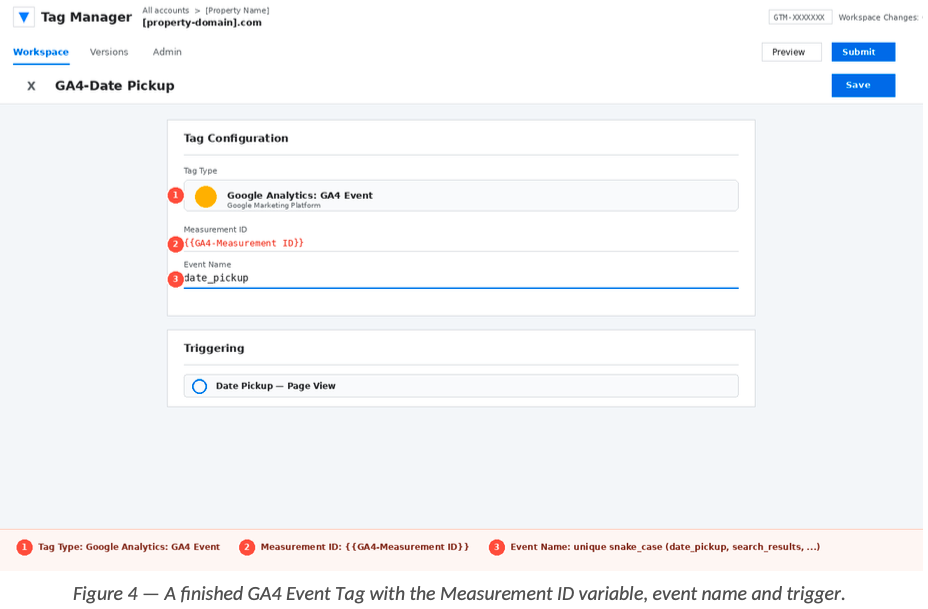
Éppen létrehoztad az első GA4 esemény tag-ed. A fennmaradó négy ugyanazt a mintát követi, csak a név, az esemény neve és a trigger változik.
7.2 GA4-Keresési Eredmény
73. Tag-ek → Új, nevezd át GA4-Keresési Eredményre.
74. Tag típus: Google Analytics: GA4 Esemény.
75. Mérési ID: (választva a változó választóból).
76. Esemény Neve: search_results.
77. Haladó Beállítások → Tag tüzelési opciók → Egyszer oldalanként.
78. Triggerelés → válaszd a Keresési Eredmények lehetőséget.
79. Kattints a Mentés gombra.
7.3 GA4-Szolgáltatások Hozzáadása
80. Tag-ek → Új, nevezd át GA4-Szolgáltatások Hozzáadására.
81. Tag típus: Google Analytics: GA4 Esemény.
82. Mérési ID: (választva a változó választóból).
83. Esemény Neve: add_services.
84. Haladó Beállítások → Tag tüzelési opciók → Egyszer oldalanként.
85. Triggerelés → válaszd a Szolgáltatások Hozzáadása lehetőséget.
86. Kattints a Mentés gombra.
7.4 GA4-Vendég Adatok
87. Tag-ek → Új, nevezd át GA4-Vendég Adatokra.
88. Tag típus: Google Analytics: GA4 Esemény.
89. Mérési ID: (választva a változó választóból).
90. Esemény Neve: guest_details.
91. Haladó Beállítások → Tag tüzelési opciók → Egyszer oldalanként.
92. Triggerelés → válaszd a Vendég Adatok lehetőséget.
93. Kattints a Mentés gombra.
7.5 GA4-Megerősítés
94. Tag-ek → Új, nevezd át GA4-Megerősítésre.
95. Tag típus: Google Analytics: GA4 Esemény.
96. Mérési ID: (választva a változó választóból).
97. Esemény Neve: confirmation.
98. Haladó Beállítások → Tag tüzelési opciók → Egyszer oldalanként.
99. Triggerelés → válaszd a Megerősítés lehetőséget.
100. Kattints a Mentés gombra.
7.6 Tag összefoglaló táblázat
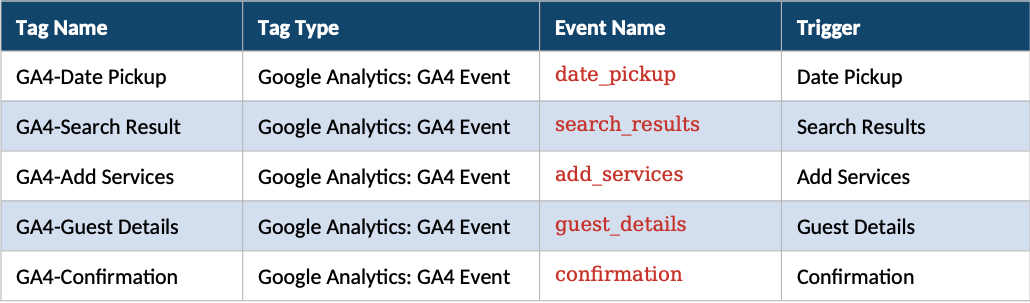
A 7. szakasz befejezése után a Tag-ek listájának hat bejegyzést kell tartalmaznia: az 5. szakaszban létrehozott alap Google Tag-et, valamint az alábbi öt GA4 esemény tag-et.
 8. 5. lépés — Tesztelj mindent a GTM Előnézeti Módban
Mielőtt a konténert élő látogatók számára közzétennénk, használjuk a GTM Előnézeti módot, hogy magunk végigjárjuk a foglalómotort, és valós időben figyeljük, ahogy minden tag tüzel. Ez a teljes beállítás legfontosabb minőségellenőrzési lépése; kérjük, ne hagyd ki.
8.1 Indítsd el az Előnézetet
101. A GTM jobb felső sarkában kattints a fehér Előnézet gombra. Egy új böngészőfül nyílik meg a Tag Assistant-tal.
102. A Weboldalad URL-je mezőbe illeszd be a foglalómotorod teljes URL-jét, például https://ibe.sabeeapp.com/v3/p/[Property Slug].
103. Kattints a Csatlakozás gombra. Egy második böngészőablak nyílik meg, amely a foglalómotort mutatja egy kis Tag Assistant átfedéssel, amely megerősíti, hogy a GTM Előnézet csatlakoztatva van.
8.2 Járd végig a tölcsért
A Tag Assistant csatlakoztatásával hajts végre egy teljes foglalási sétát hamis adatokkal:
104. Válassz be- és kijelentkezési dátumokat és a vendégek számát, majd folytasd. (Ez a Dátum Kiválasztás lépés.)
105. A keresési eredmények képernyőn válassz ki bármilyen szobát, és folytasd.
106. A szolgáltatások képernyőn kattints a folytatásra (nem szükséges valójában választani semmilyen extrát).
107. A kapcsolat-információ és fizetés képernyőn töltsd ki hamis, de érvényesnek tűnő kapcsolat adatokat. Fontos: állj meg közvetlenül a fizetés benyújtása előtt, hacsak a környezeted nem teszi lehetővé a biztonságos teszt foglalásokat.
108. Ha biztonságos, fejezd be a teszt foglalást, hogy a Megerősítés képernyő is tüzeljen.
8.3 Ellenőrizd minden tag-et a Tag Assistant-ban
A Tag Assistant ablakban látni fogsz egy bal oldali idővonalat minden eseményről, amit a GTM észlelt. Ahogy minden eseményre kattintasz, a jobb oldali panel megmutatja, mely tag-ek tüzeltek (Tüzelő Tag-ek) és melyek nem (Nem Tüzelő Tag-ek). Ellenőrizd, hogy:
- A GA4-Dátum Kiválasztás egyszer tüzel az idővonal legelső eseményén.
- A GA4-Keresési Eredmény tüzel, amikor elérsz a keresési lista képernyőre.
- A GA4-Szolgáltatások Hozzáadása tüzel, amikor elérsz a szolgáltatások képernyőre.
- A GA4-Vendég Adatok tüzel, amikor elérsz a kapcsolat-információ és fizetés képernyőre.
- A GA4-Megerősítés csak a végső megerősítő képernyőn tüzel (és csak akkor, ha befejeztél egy teszt foglalást).
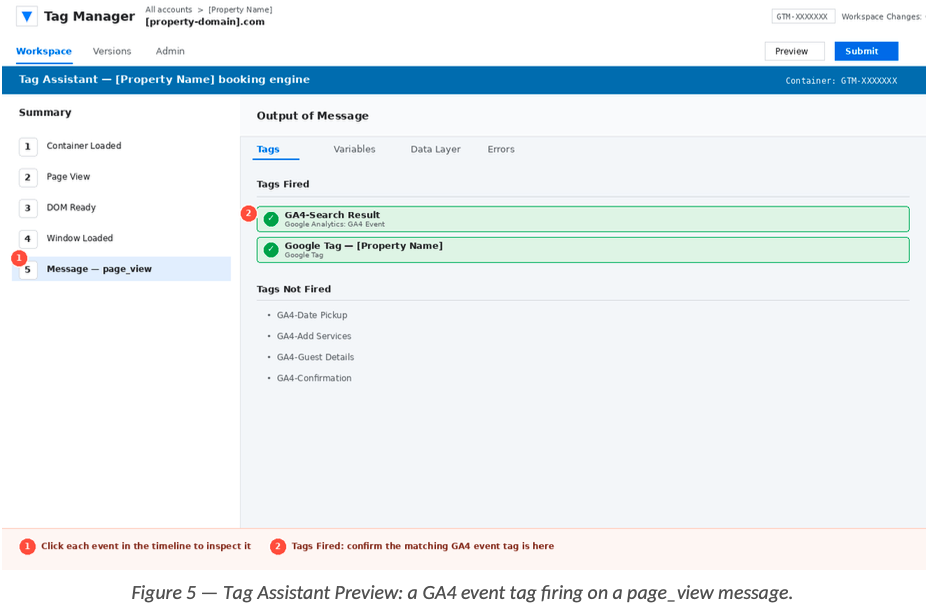 Ha egy tag nem tüzel, a legvalószínűbb ok egy elírás az URL szűrőjében a triggerének. Nyisd meg a releváns triggert, és ellenőrizd kétszer, hogy az Oldal URL tartalmazza érték megegyezik-e az adott lépés tényleges URL mintájával a foglalómotorodban.
9. 6. lépés — Ellenőrizd az Eseményeket a GA4 DebugView-ban
A GTM Előnézet megerősíti, hogy a tag-ek helyesen tüzelnek a böngészőben. A következő lépés az, hogy megerősítsük, hogy az események valóban megérkeznek a GA4-be. A leggyorsabb módja ennek a GA4 DebugView, amely megmutatja a bejövő eseményeket bármely böngésző munkamenetből, amelyen a GTM Előnézet / hibakeresési mód engedélyezve van.
9.1 Nyisd meg a DebugView-t
109. Jelentkezz be a https://analytics.google.com weboldalra azzal a Google fiókkal, amely hozzáféréssel rendelkezik a GA4 szálláshelyedhez.
110. A bal alsó sarokban kattints az Admin menüpontra, majd a Szálláshely alatt kattints a DebugView lehetőségre.
111. Győződj meg róla, hogy a GTM Előnézeti mód (az 5. lépésből) még mindig csatlakoztatva van a másik böngészőfülön. Amíg az Előnézet csatlakoztatva van, a GA4 ezt a böngésző munkamenetet hibakeresési munkamenetként kezeli.
9.2 Nézd meg, ahogy az események megérkeznek
Válts vissza az Előnézeti ablakra, és lassan járd végig újra a tölcsért. Ahogy minden lépést elérsz, nézd meg a GA4 DebugView-t; az eseményeknek öt-tizenöt másodpercen belül meg kell jelenniük a központi eseményfolyamban. Az öt esemény, amelyet keresni kell, ebben a pontos sorrendben:
- date_pickup
- search_results
- add_services
- guest_details
- confirmation
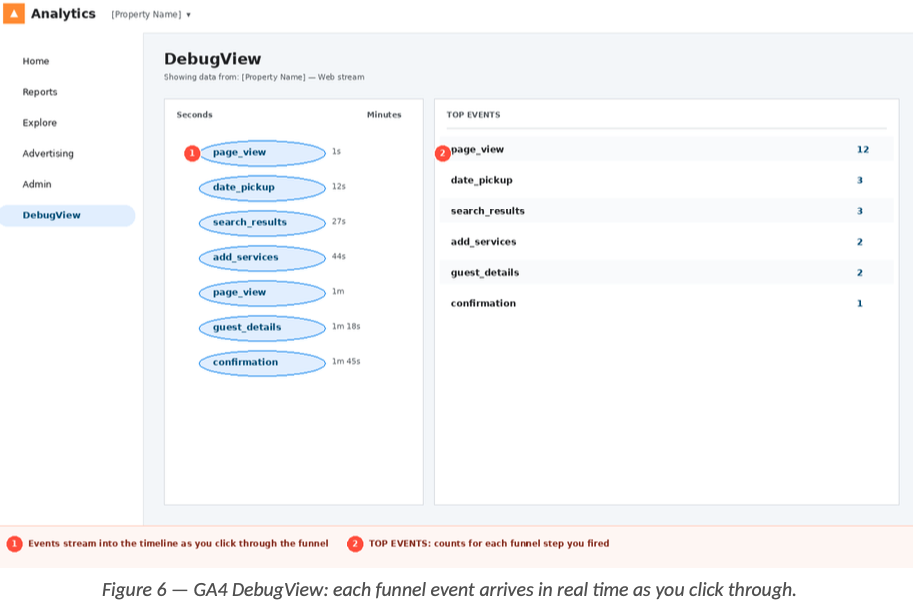 Ha mind az öt eseményt látod a DebugView-ban a helyes nevekkel és a helyes sorrendben, gratulálunk: a SabeeApp BE mérés technikai része teljesen működőképes.
9.3 (Opcionális) Egyéni dimenziók regisztrálása később a GA4-ben
Alapértelmezés szerint az öt esemény látható lesz a GA4 jelentésekben, mint például Jelentések → Elköteleződés → Események, és az Explore jelentésekben is használhatók, mint lépések egy tölcsér feltárásában. Ha a jövőben szeretnéd az eseményeket egy esemény paraméter szerint szeletelni (például szobatípus szerint), akkor ezt a paramétert egyéni dimenzióként kell regisztrálnod az Admin → Egyéni definíciók alatt a GA4-ben. Ez kívül esik a GTM beállításának hatókörén, de ez a természetes következő lépés, miután az alapvető mérés helyén van.
10. 7. lépés — Küldd be és tedd közzé a Konténert
Miután mindent ellenőriztél, az utolsó lépés a konténer közzététele, hogy a változtatások minden valódi látogató számára érvénybe lépjenek (nem csak az Előnézeti munkamenet számára).
112. Zárd be a Tag Assistant Előnézeti fület az Előnézeti mód lekapcsolásához.
113. A GTM jobb felső sarkában kattints a kék Küldés gombra.
114. A Beküldési Konfiguráció képernyőn válaszd a Közzététel és Verzió Létrehozása lehetőséget.
115. Adj egyértelmű Verzió Nevet az új verziónak — például SabeeApp BE GA4 tölcsér — kezdeti beállítás — és adj hozzá egy rövid Verzió Leírást, amely leírja, mit csinál ez a verzió.
116. Kattints a kék Közzététel gombra a jobb felső sarokban.
Ettől a pillanattól kezdve minden valódi vendég, aki végigmegy a foglalómotoron, egy GA4 eseményt hoz létre tölcsér lépésenként, és ezek az események perceken belül megjelennek a szokásos GA4 jelentéseidben (nem a DebugView-ban, amely csak a hibakeresési munkameneteket mutatja).
11. Hibakeresés
Egy tag soha nem tüzel
Szinte minden esetben az alapvető ok vagy (a) egy elírás az URL szűrőjében a triggerének, vagy (b) a rossz trigger van csatolva a tag-hez. Nyisd meg a triggert, amelynek tüzelnie kellene a hiányzó tag-et, és ellenőrizd, hogy az Oldal URL tartalmazza érték pontosan megegyezik-e az adott tölcsér lépés URL mintájával a saját foglalómotorodban. Különösen figyelj a nagybetűkre és kötőjelekre a [Szálláshely Slug]-ban.
Két esemény tüzel ugyanazon a lépésen
Ha mind a Dátum Kiválasztás, mind a Keresési Eredmények tüzel az első képernyőn, az általában azt jelenti, hogy a foglalómotor szintén egy page_view adatLayer eseményt is küld az első oldalbetöltéskor. A javítás az, hogy a Keresési Eredmények trigger URL szűrőjét a lehető legszigorúbbá kell tenni (tartalmaznia kell a /search-list-et), hogy csak a tényleges keresési eredmények képernyőjére illeszkedjen.
DebugView üres
Győződj meg róla, hogy a GTM Előnézeti mód még mindig csatlakoztatva van egy másik fülön ugyanabban a böngészőben. A DebugView csak azokat a munkameneteket mutatja, amelyek hibakeresési módban futnak. Ha az Előnézet zárva van, nem jelennek meg események, még akkor sem, ha a tag-ek helyesen működnek a valódi felhasználók számára.
A valódi jelentések még mindig üresek 24 órával később
Először ellenőrizd, hogy a konténer valóban közzé lett-e téve (nem csak mentve). Menj a Verziókhoz a GTM-ben, és erősítsd meg, hogy a legutóbbi közzétett verzió az, amely tartalmazza az öt GA4 esemény tag-edet. Ezután ellenőrizd, hogy a GA4 Mérési ID-d helyes-e: nyisd meg a GA4-Mérési ID változót, és erősítsd meg, hogy az érték megegyezik a GA4 → Admin → Adatfolyamok alatt megjelenített Mérési ID-vel.
URL szűrő elírások a régi konténerekben
Néhány régebbi konténer kis elírást tartalmaz a Vendég Adatok triggerében, ahol a Szálláshely Slug első karaktere hiányzik (például oila-Suites-Kas a Voila-Suites-Kas helyett). Mivel a csonka érték még mindig egy részstringje a teljes slug-nak, a trigger még mindig tüzel, de törékeny és zavaró. Amikor ezt a mintát látod, kérjük, javítsd ki úgy, hogy a teljes, helyes slug-ot beírod a szűrőbe.
12. Gyors Beállítási Ellenőrzőlista
Használd ezt a listát végső ellenőrzésként, lehetőleg egy kollégával, aki hangosan felolvassa neked, miközben végigkattintasz a konténereden.
- Változó: GA4-Mérési ID létezik, típus Konstans, érték G-XXXXXXXXXX (a valódi ID-d).
- Tag: Google Tag - Oldalmegtekintés létezik, típus Google Tag, tüzel Inicializálás - Minden Oldal.
- Trigger: Dátum Kiválasztás, Oldalmegtekintés, tüzel, amikor Oldal URL tartalmazza [ibe.sabeeapp.com/v3/p/SzálláshelySlug].
- Trigger: Keresési Eredmények, Egyéni Esemény page_view, tüzel, amikor Oldal URL tartalmazza [SzálláshelySlug]/search-list.
- Trigger: Szolgáltatások Hozzáadása, Egyéni Esemény page_view, tüzel, amikor Oldal URL tartalmazza [SzálláshelySlug]/services.
- Trigger: Vendég Adatok, Egyéni Esemény page_view, tüzel, amikor Oldal URL tartalmazza [SzálláshelySlug]/contact-info-and-payment.
- Trigger: Megerősítés, Egyéni Esemény page_view, tüzel, amikor Oldal URL tartalmazza [SzálláshelySlug]/confirmation.
- Tag: GA4-Dátum Kiválasztás, GA4 Esemény, esemény neve date_pickup, trigger Dátum Kiválasztás, Egyszer oldalanként.
- Tag: GA4-Keresési Eredmény, GA4 Esemény, esemény neve search_results, trigger Keresési Eredmények, Egyszer oldalanként.
- Tag: GA4-Szolgáltatások Hozzáadása, GA4 Esemény, esemény neve add_services, trigger Szolgáltatások Hozzáadása, Egyszer oldalanként.
- Tag: GA4-Vendég Adatok, GA4 Esemény, esemény neve guest_details, trigger Vendég Adatok, Egyszer oldalanként.
- Tag: GA4-Megerősítés, GA4 Esemény, esemény neve confirmation, trigger Megerősítés, Egyszer oldalanként.
- Mind az öt esemény megjelenik a GA4 DebugView-ban, miközben a GTM Előnézet fut.
- A konténer közzétéve van (nem csak piszkozatként mentve).
Ha minden négyzet be van pipálva, a SabeeApp BE mérés élő a [Szálláshely Neve] számára. Innentől kezdve az adatok automatikusan áramlanak a GA4-be, további beavatkozás nélkül.